- CIS18-Compliancebericht.
- Einfache und erweiterte Modi für eine optimierte Verwaltung von Gruppenrichtlinien.
- Befehle „App-C-Zulassungs-/Blockierungsregel hinzufügen“ in der Ansicht „Ausstehende Genehmigungen“.
- Verwaltung des Geräteentzugs über die Heimdal-API.
- Befehl zum Deinstallieren von Software zu den Ansichten mit Gerätedetails hinzugefügt.
- Massenauswahl von Anspruchstypen.
- Konfigurierbare Dauer der BFA-Zulassungsliste.
Heimdal-Dashboard
● Einfache und erweiterte Modi für eine optimierte Verwaltung von Gruppenrichtlinien
Im Rahmen unserer kontinuierlichen Bemühungen, eine konsistente und intuitive Administrationserfahrung im gesamten Heimdal-Dashboard bereitzustellen, haben wir die Konfigurationserfahrung für Endpunkteinstellungen und Netzwerkeinstellungen durch die Einführung des neuen Konfigurationsmodells mit einfachem und erweitertem Modus neu gestaltet.
Das neue Konfigurationsmodell mit einfachem und erweitertem Modus ordnet vorhandene Einstellungen in einem strukturierteren und benutzerfreundlicheren Layout neu an. Dadurch lassen sich Richtlinien einfacher aufrufen, verstehen und verwalten, während der vollständige Funktionsumfang und die Flexibilität der Plattform erhalten bleiben.
Diese Erweiterung ist für alle unterstützten Betriebssysteme verfügbar, einschließlich Windows, macOS und Linux (Ubuntu). Damit wird der plattformübergreifende Ansatz von Heimdal weiter gestärkt und eine konsistente Konfigurationserfahrung unabhängig vom Endpunkttyp oder der Betriebsumgebung sichergestellt.
Die neuen Schaltflächen „Einfach“ und „Erweitert“ (Umschalter) bieten zwei dedizierte Konfigurationsansichten:
- Einfach – zeigt die grundlegenden Konfigurationsoptionen an, die für die häufigsten Administrationsaufgaben erforderlich sind, und bietet eine vereinfachte und optimierte Oberfläche.
- Erweitert – stellt den vollständigen Satz verfügbarer Konfigurationsoptionen für Administratoren bereit, die eine umfassendere Kontrolle und detailliertere Konfigurationsmöglichkeiten benötigen.
Administratoren können jederzeit zwischen den beiden Ansichten wechseln, abhängig vom erforderlichen Konfigurationsumfang.
Die einfache Ansicht stellt die am häufigsten verwendeten Einstellungen in den Vordergrund und ermöglicht Administratoren dadurch, ihre Umgebungen schnell zu konfigurieren und zu verwalten. Die erweiterte Ansicht bietet weiterhin Zugriff auf den vollständigen Umfang der verfügbaren Konfigurationseinstellungen.
Die einfache Ansicht stellt die am häufigsten verwendeten Einstellungen in den Vordergrund und ermöglicht Administratoren dadurch, ihre Umgebungen schnell zu konfigurieren und zu verwalten. Die erweiterte Ansicht bietet weiterhin Zugriff auf den vollständigen Umfang der verfügbaren Konfigurationsoptionen.
Die ausgewählte Ansichtseinstellung wird auf Benutzerebene gespeichert und automatisch angewendet, wenn Konfigurationsseiten aufgerufen und neue Gruppenrichtlinien erstellt werden. Dadurch wird eine konsistente Administrationserfahrung gewährleistet.
Gleichzeitig wurden verwandte Konfigurationsoptionen logischer und konsistenter gruppiert, wodurch ihre Auffindbarkeit verbessert und die Navigation auf den Konfigurationsseiten vereinfacht wird.
Das Ergebnis ist eine übersichtlichere und optimierte Benutzererfahrung, die die visuelle Komplexität reduziert, ohne die Flexibilität einzuschränken. Dadurch werden häufige Administrationsaufgaben erleichtert, während der Zugriff auf alle vorhandenen Funktionen und erweiterten Konfigurationsoptionen erhalten bleibt.
Die folgenden Screenshots zeigen, wie dieselbe Gruppenrichtlinie und Produktkonfiguration in der einfachen und der erweiterten Ansicht dargestellt werden.
Beide Modi verwalten dieselbe zugrunde liegende Konfiguration. Die Oberfläche passt sich jedoch dynamisch an und zeigt entweder die am häufigsten verwendeten Einstellungen oder den vollständigen Satz verfügbarer Optionen an. So wird eine optimierte Administrationserfahrung ermöglicht, ohne die Funktionalität zu beeinträchtigen.
Patch-Management für Drittanbietersoftware – einfach
Patch-Management für Drittanbietersoftware – erweitert
Diese Erweiterung ist Teil unseres kontinuierlichen Schwerpunkts auf der Verbesserung der allgemeinen Administrationserfahrung innerhalb der Heimdal-Plattform. Künftige Versionen werden die Benutzererfahrung durch klarere Bezeichnungen von Funktionen und Einstellungen, verbesserte Formulierungen in der Oberfläche und erweiterte Informationstooltips weiter optimieren. Dadurch lassen sich Konfigurationsoptionen einfacher verstehen und verwalten, während die Flexibilität und der Funktionsumfang der Plattform erhalten bleiben.
Hinweis: Diese Erweiterung konzentriert sich auf die Benutzeroberfläche und verbessert die Organisation und Darstellung der Einstellungen. Die vorhandene Funktionalität und das Verhalten bleiben unverändert.
● Verwaltung des Geräteentzugs über die Heimdal-API
Der Heimdal-API wurde ein neuer Endpunkt „Device Revoke/ Unrevoke“ hinzugefügt, über den Dashboard-Benutzer Maschinen entziehen und den Entzug aufheben können. Der Endpunkt unterstützt beide Vorgänge über eine einzige Anfrage und ermöglicht die gleichzeitige Verarbeitung mehrerer Maschinen.
Die Dokumentation des Endpunkts wurde im Heimdal-Dashboard unter „Guide“ -> „Your Heimdal API Key“ -> „API“ hinzugefügt. Außerdem wurde die Heimdal-API-Postman-Sammlung mit einer sofort verwendbaren Anfrage aktualisiert.
Der neu hinzugefügte Endpunkt bietet folgende Möglichkeiten:
- Eine oder mehrere Maschinen in einer einzigen Anfrage entziehen oder den Entzug aufheben, indem die entsprechenden clientInfoIds angegeben werden;
- Bis zu 100 clientInfoIds pro Anfrage verarbeiten;
- Denselben Endpunkt sowohl für Entzugs- als auch für Aufhebungsvorgänge verwenden.
Hinweis: Anfragen mit mehr als 100 clientInfoIds geben einen Fehler zurück.
Die Anfrage erfordert folgende Parameter:
- customerID (erforderlicher Parameter) – identifiziert den Kunden;
- clientInfoIds (erforderlicher Parameter) – gibt eine oder mehrere zu verarbeitende Maschinen an. Mehrere Werte können als Array angegeben werden, zum Beispiel: [12345, 67890, 24680] ;
- revoke (optionaler Parameter) – steuert den angeforderten Vorgang. Wenn der Parameter nicht angegeben wird, ist der Standardwert false (Entzug aufheben).
Der Parameter „revoke“ akzeptiert folgende Werte:
- true → entzieht die angegebenen Maschinen.
- false → hebt den Entzug der angegebenen Maschinen auf.
Je nach Ergebnis der Anfrage gibt der Endpunkt eines der folgenden Ergebnisse zurück:
-
Success – der Entzug aller angeforderten Maschinen wurde erfolgreich durchgeführt oder aufgehoben.
-
PartialSuccess – einige Maschinen wurden erfolgreich verarbeitet, während andere nicht aktualisiert werden konnten.
-
Failure – keine der angeforderten Maschinen konnte verarbeitet werden.
Hinweis: Eine Maschine kann möglicherweise nicht verarbeitet werden, wenn:
- die angegebene clientInfoId ungültig ist;
- sich die Maschine bereits im angeforderten Zustand befindet (bereits entzogen oder der Entzug bereits aufgehoben). Wenn eine Anfrage eine Kombination aus erfolgreichen und fehlgeschlagenen Vorgängen enthält, gibt der Endpunkt „PartialSuccess“ zurück.
● Brandneuer CIS18-Compliancebericht
Im Rahmen des strategischen Schwerpunkts von Heimdal, Organisationen bei der Erfüllung von Anforderungen in den Bereichen Compliance, Governance und Cyberresilienz zu unterstützen, führen wir den neuen CIS18-Bericht ein. Dieser ist bei Bedarf im Bereich „Reports & Alerts“ des Heimdal-Dashboards verfügbar.
Der Bericht bietet Einblick in die Übereinstimmung einer Heimdal-Bereitstellung mit dem Framework „Center for Internet Security (CIS) Controls v8.1“, indem lizenzierte Heimdal-Funktionen den relevanten Controls und Safeguards zugeordnet werden. Gleichzeitig werden Abdeckungsbereiche, Konfigurationslücken und Möglichkeiten zur weiteren Nutzung von Funktionen eindeutig aufgezeigt.
Der Bericht wurde zur Unterstützung von Sicherheitsüberprüfungen, internen Audits, Compliance-Bewertungen und Initiativen zur Verbesserung der Sicherheitslage entwickelt. Er erweitert die Compliance-Berichtsfunktionen von Heimdal und unterstreicht unser kontinuierliches Engagement, Kunden dabei zu unterstützen, ihre Cybersecurity-Reife nachzuweisen und zu stärken.
CIS18-Berichte können bei Bedarf unter „Reports & Alerts“ -> „Standard view“ auf der Registerkarte „On demand reports“ erstellt werden, indem auf die Schaltfläche „Generate on demand report“ geklickt wird.
Durch Klicken auf die Schaltfläche „Generate on demand report“ wird das Fenster „Generate report“ geöffnet. Dort können Kunden den gewünschten Berichtstyp auswählen – in unserem Fall den CIS18-Bericht.
Nach Auswahl des Berichtstyps „CIS18 Report“ gelangt der Kunde durch Klicken auf die Schaltfläche „Next step“ zum Fenster für die Berichtskonfiguration.
Der Bericht wird über den standardmäßigen Heimdal-Dialog zur Berichtskonfiguration eingerichtet, wodurch eine vertraute und konsistente Erfahrung innerhalb der Plattform gewährleistet wird. Folgende Einstellungen können konfiguriert werden:
- Zeitzone;
- Datumsformat – diese Einstellung ermöglicht die Konfiguration des bevorzugten Datumsformats: dd.MM.yyyy, dd/MM/yyyy, MM/dd/yyyy, yyyy/MM/dd;
- Sprache – diese Einstellung bestimmt die Sprache, in der der Bericht erstellt wird;
- Benutzerdefiniertes Logo – diese Einstellung ermöglicht Kunden, das Heimdal-Logo und, sofern verfügbar, ein benutzerdefiniertes Co-Branding-Logo zu verwenden.
Durch Klicken auf „Confirm“ wird der Bericht erstellt und automatisch an das Postfach des Dashboard-Benutzers gesendet. Eine grüne Toast-Benachrichtigung bestätigt die erfolgreiche Übermittlung. Erstellte Berichte sind außerdem in der Ansicht „On-Demand Reports“ verfügbar und können über die Spalte „Status“ direkt als PDF-Dateien heruntergeladen werden.
Hinweis: Der CIS18-Bericht ist nur bei Bedarf verfügbar und unterstützt keine Zeitplanung. Die Ergebnisse beziehen sich auf den vorherigen Kalendermonat und werden auf Grundlage der Lizenzierung, Modulbereitstellung, Konfiguration und verfügbaren Daten des Kunden erstellt.
Unser aktueller Bericht unterstützt Organisationen bei der Stärkung ihrer Compliance-, Governance- und Cybersecurity-Reifeinitiativen, indem er einen umfassenden Überblick darüber bietet, wie die Heimdal-Funktionen mit dem Framework „CIS Controls v8.1“ übereinstimmen.
Durch detaillierte Berichte auf Control- und Safeguard-Ebene können Organisationen interne Audits und Compliance-Bewertungen besser unterstützen, die aktuelle Abdeckung verstehen, Konfigurationsmöglichkeiten identifizieren, potenzielle Funktionslücken aufdecken und ihre allgemeine Sicherheitslage kontinuierlich verbessern.
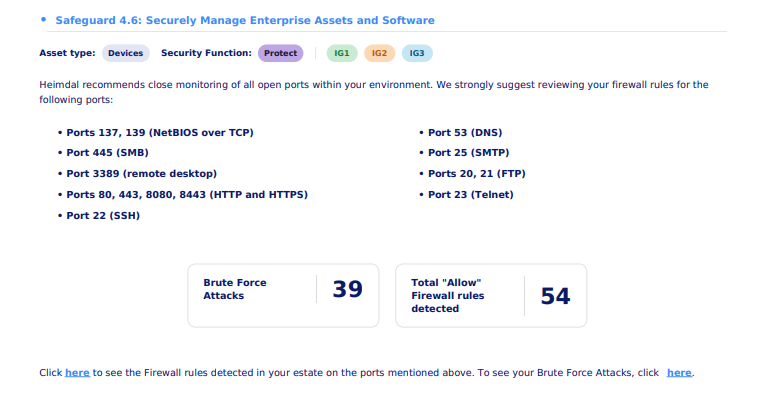
Die folgenden Screenshots bieten eine Vorschau auf Design, Struktur und zentrale Informationsbereiche des Berichts.
Heimdal Patch- und Asset-Management
● Patch-Management für Drittanbietersoftware – Befehl zum Deinstallieren von Software zu den Ansichten mit Gerätedetails hinzugefügt
Zur weiteren Verbesserung der Funktionen für das Softwarelebenszyklusmanagement ist jetzt eine neue Aktion „Uninstall 3rd Party Software“ in den Ansichten mit Gerätedetails verfügbar (aufrufbar nach dem Klicken auf einen Hostnamen) unter „Patch & Asset Management“ -> „3rd Party Patch Management“.
Administratoren können Deinstallationsvorgänge direkt aus den zugehörigen Statusrastern starten. Dabei stehen integrierte Bestätigungsaufforderungen und eine vollständige Nachverfolgbarkeit der Befehle über „Server Commands“ zur Verfügung.
Diese Erweiterung baut eine bereits in der Standardansicht mit Geräteinformationen und den Dashboard-Ansichten des Patch-Managements für Drittanbietersoftware verfügbare Funktion aus und bringt dieselbe Funktionalität näher an die relevanten Informationen zum Softwarestatus.
Die Option „Uninstall 3rd Party Software“ ist jetzt über das Dropdown-Menü „Select what action to take“ in den Ansichten „Current Status“, „Latest Patch“, „Currently Outdated“, „Historically Outdated“ und „Up-to-date“ innerhalb von „Device Info Details“ verfügbar (aufrufbar nach dem Klicken auf einen Hostnamen) für das Patch-Management von Drittanbietersoftware. Das Dropdown-Menü wird sichtbar, sobald mindestens ein Datensatz (Softwareeintrag) im Raster ausgewählt wurde.
Nach Auswahl eines oder mehrerer Softwareeinträge im Raster und Anwendung der Aktion „Uninstall 3rd Party Software“ wird Dashboard-Benutzern ein Bestätigungs-Popup angezeigt, das die ausgewählte(n) Anwendung(en), Version(en) und zugehörigen Endpunkt(e) zusammenfasst.
Dieser zusätzliche Validierungsschritt trägt dazu bei, sicherzustellen, dass Softwareentfernungsvorgänge für die vorgesehenen Ziele ausgeführt werden.
Hinweis: Wie bei der vorhandenen Deinstallationsfunktion gilt die Aktion nur für von Heimdal unterstützte Anwendungen (Bestandteil des Standardsoftwarekatalogs).
Wie bei der vorhandenen Funktionalität werden alle Softwaredeinstallationsaktionen protokolliert und in der Ansicht „Unified Management“ -> „Device Info“ -> „Server Commands“ angezeigt (und, sofern lizenziert, über die Registerkarte „Server Commands“ im „TAC Actions Center“). Dort können Benutzer des Heimdal-Dashboards den Fortschritt in Echtzeit überwachen. Laufende Softwaredeinstallationsbefehle enthalten außerdem eine Option „Cancel“, mit der die Ausführung vor Abschluss angehalten werden kann.
Diese Erweiterung verbessert die betriebliche Effizienz, indem Softwaredeinstallationsaktionen direkt in den relevanten Softwarestatusansichten verfügbar gemacht werden und dadurch die für häufige Administrationsaufgaben erforderlichen Schritte reduziert werden. Sie unterstützt außerdem Heimdals kontinuierlichen Schwerpunkt auf einer einheitlicheren, intuitiveren und konsistenteren Benutzererfahrung innerhalb der Plattform, während vollständige Transparenz, Nachverfolgbarkeit und Kontrolle über ausgeführte Aktionen erhalten bleiben.
Heimdal-Berechtigungen & App-Control
● PEDM – Einführung der Befehle „App-C-Zulassungs-/Blockierungsregel hinzufügen“ in der Ansicht „Ausstehende Genehmigungen“
Mit dieser erweiterten Integration von PEDM und Application Control stärkt Heimdal seinen einheitlichen Plattformansatz für das Cybersecurity-Management weiter.
Seit seiner Gründung verfolgt Heimdal eine strategische Ausrichtung, die auf der Vereinheitlichung von Sicherheitsfunktionen und der Reduzierung von Reibungsverlusten zwischen betrieblichen Workflows basiert. Dadurch können Benutzer Funktionen dort nutzen, wo sie am relevantesten sind, anstatt zwischen isolierten Produkten und Oberflächen zu wechseln.
Auf Grundlage dieses Prinzips können IT-Administratoren jetzt Application-Control-Zulassungs- und -Blockierungsregeln direkt aus den PEDM-Rastern für ausstehende Genehmigungen erstellen – sowohl im Hauptdashboard als auch in kundenspezifischen bzw. endpunktspezifischen Ansichten (nach dem Klicken auf einen Hostnamen).
Für Kunden mit einer Application-Control-Lizenz können Benutzer mit den entsprechenden PEDM-Berechtigungen (zum Ausführen von Aktionen in PEDM-Rastern) jetzt Zulassungs- und Blockierungsregeln direkt aus den Rastern für ausstehende Genehmigungen erstellen.
Wenn dateibasierte Erhöhungsanfragen ausgewählt werden, können Administratoren diese Anfragen sofort in Application-Control-Regeln umwandeln. Dadurch wird der Übergang von Genehmigungsworkflows zu einer langfristigen Anwendungskontrolle optimiert.
Wenn eine oder mehrere Dateierhöhungsanfragen ausgewählt und die entsprechende Aktion „Add App C Allow rule“ oder „Add App C Block rule“ angewendet wird, wird der vorhandene Workflow zur Erstellung von Application-Control-Regeln direkt aus der PEDM-Ansicht „Ausstehende Genehmigungen“ gestartet.
Abhängig vom ausgewählten Aktionstyp (Zulassen oder Blockieren) und davon, ob eine einzelne oder mehrere Dateierhöhungsanfragen ausgewählt wurden, wird das entsprechende Application-Control-Konfigurationsfenster angezeigt. Dabei wird dieselbe Funktion zur Regelerstellung verwendet, mit der Application-Control-Administratoren bereits vertraut sind.
Hinweis: Beispiel für das Dialogfenster zur Erstellung einer App-C-Zulassungsregel mit Feldern, die automatisch aus der ausgewählten Dateierhöhungsanfrage ausgefüllt wurden.
Hinweis: Beispiel für das Dialogfenster zur Erstellung einer App-C-Blockierungsregel, das angezeigt wird, wenn mehrere Dateierhöhungsanfragen in der PEDM-Ansicht „Ausstehende Genehmigungen“ ausgewählt wurden.
Die Aktionen „Add App C Allow rule“ und „Add App C Block rule“ werden nur angezeigt, wenn die Auswahl mindestens eine Dateierhöhungsanfrage enthält. Bei Auswahlen, die ausschließlich aus Sitzungserhöhungsanfragen bestehen, werden diese Aktionen nicht angezeigt.
Zur Verbesserung der Übersichtlichkeit im Workflow für ausstehende Genehmigungen wurden die vorhandenen Aktionen „Approve“ und „Deny“ in „PEDM Approve“ und „PEDM Deny“ umbenannt. Diese Unterscheidung erleichtert die Differenzierung zwischen der Bearbeitung von Erhöhungsanfragen und den Aktionen zur Erstellung von Application-Control-Richtlinien.
Weitere Verbesserungen und Fehlerbehebungen:
● Accounts -> Registerkarte „Access Control“ – Massenauswahl von Anspruchstypen
Um die Kontokonfiguration zu vereinfachen und den Aufwand bei der Verwaltung größerer Mengen von Anspruchstypen zu reduzieren, wurde unter „Accounts“ -> auf Kontonamen/E-Mail klicken -> Registerkarte „Access Control“ eine neue Option „Select All“ eingeführt.
Diese direkt in der Kopfzeile der Spalte „Claim Types“ verfügbare Erweiterung ermöglicht Administratoren, alle verfügbaren Anspruchstypen mit einer einzigen Aktion schnell auszuwählen oder die Auswahl aufzuheben. Dadurch entfällt die Notwendigkeit einer individuellen manuellen Auswahl.
● Firewall & TAC Devices Action Center: Konfigurierbare Dauer der BFA-Zulassungsliste
Um IT-Administratoren mehr Flexibilität zu bieten, gleichzeitig die Sicherheit zu stärken und ein kontrollierteres Ausnahmemanagement zu fördern, wurde der Workflow „Brute Force Attacks, Add to Allowlist“ um konfigurierbare Zulassungslistendauern erweitert.
Benutzer des Heimdal-Dashboards können jetzt direkt im Bestätigungsdialog, der nach Anwendung der Aktion angezeigt wird, festlegen, wie lange ein Eintrag in der Zulassungsliste aktiv bleiben soll. Die Funktion ist in der Ansicht „Endpoint Detection“ -> „Firewall“ -> „Brute Force Attacks“ über das Dropdown-Menü „Select what action to take“ sowie im „Threat-hunting & Action Center for Devices“, in „Aggregated Notifications“ und in „Notifications (Raw View)“ über die Aktion „Add to Firewall Allowlist“ verfügbar.
Administratoren können wählen, ob Einträge 7, 30 oder 90 Tage lang in der Zulassungsliste bleiben sollen. Dadurch lassen sich zeitlich begrenzte Ausnahmen effektiver verwalten und die mit dauerhaft zugelassenen Elementen verbundenen Risiken reduzieren.