Um den HEIMDAL Agent über eine GPO mit der Aufgabenplanung bereitzustellen, benötigen Sie die HEIMDAL-Installer-.msi-Datei mit integriertem HEIMDAL-Lizenzschlüssel (Sie können den Orca-Editor verwenden, um den Heimdal-Lizenzschlüssel einzubetten) sowie ein Batchskript, das den HEIMDAL-Agent-MSI-Installer bei der geplanten Aufgabe unbeaufsichtigt ausführt (das Batchskript finden Sie am Ende dieses Artikels). Weitere Informationen zum Einbetten des Heimdal-Lizenzschlüssels in den MSI-Installer mit Orca finden Sie hier).
1. Erstellen Sie einen freigegebenen Ordner, in dem Sie den HEIMDAL-Agent-MSI-Installer und das Bereitstellungs-Batchskript speichern.
2. Wählen Sie die Personen in Ihrem Netzwerk aus, für die Sie diesen Ordner freigeben möchten, und legen Sie deren Berechtigungsstufe fest.
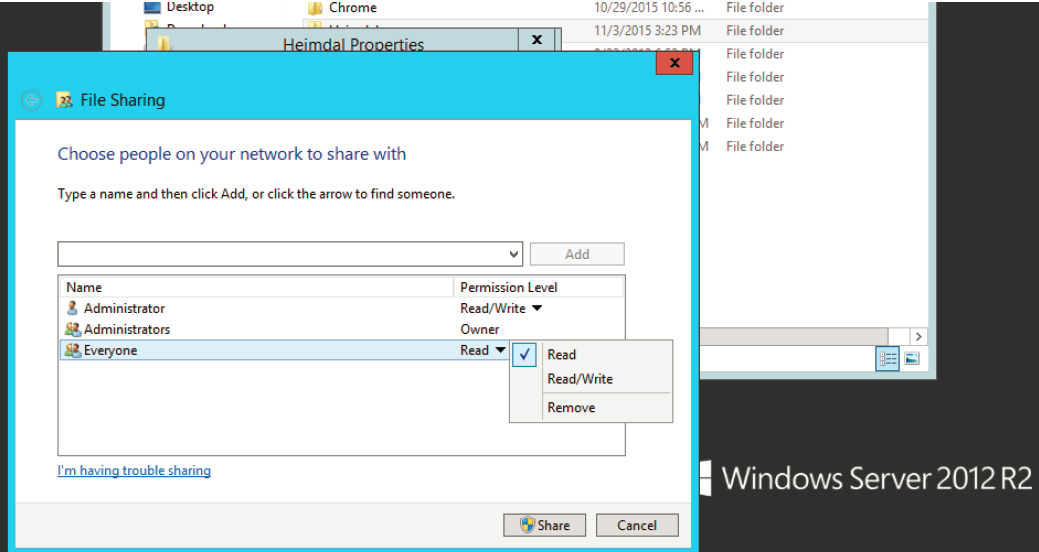 3. Öffnen Sie auf Ihrem Server (Domänencontroller) den Server-Manager, klicken Sie auf Tools und anschließend auf Gruppenrichtlinienverwaltung.
4. Führen Sie unter der Domäne, für die Sie eine GPO erstellen möchten, folgende Schritte aus:
Wählen Sie Gruppenrichtlinienobjekte aus
Klicken Sie mit der rechten Maustaste
Wählen Sie Neu und geben Sie Ihrer neuen GPO einen Namen
5. Klicken Sie mit der rechten Maustaste auf die neu erstellte GPO und klicken Sie auf Bearbeiten, um den Gruppenrichtlinienverwaltungs-Editor zu öffnen.
6. Erweitern Sie die Ordner Computerkonfiguration -> Einstellungen -> Systemsteuerungseinstellungen und wählen Sie Geplante Tasks aus. Klicken Sie mit der rechten Maustaste auf „Geplante Tasks“ und klicken Sie auf „Neu“ -> Geplante Aufgabe (mindestens Windows 7).
7. Konfigurieren Sie die neu erstellte geplante Aufgabe mit den folgenden Einstellungen:
Registerkarte „Allgemein“
Aktion: Erstellen (oder Ersetzen, falls eine andere geplante Aufgabe vorhanden ist oder die Option „Erstellen“ nicht funktioniert)
Name: HEIMDAL-Agent-Bereitstellung
Beschreibung: HEIMDAL-Agent-Bereitstellung
Beim Ausführen der Aufgabe folgendes Benutzerkonto verwenden: NT AUTHORITY\System (verwenden Sie dieses Benutzerkonto, da Domänenadministratorkonten möglicherweise nicht funktionieren)
Unabhängig von der Benutzeranmeldung ausführen – aktiviert
Mit höchsten Privilegien ausführen – aktiviert
Konfigurieren für: Windows 7, Windows Server 2008 R2
Registerkarte „Trigger“
Klicken Sie auf „Neu“ und konfigurieren Sie die Trigger nach Ihren Präferenzen oder wie im folgenden Screenshot dargestellt.
Registerkarte „Aktionen“
Klicken Sie auf „Neu“, lassen Sie die Aktion auf „Programm starten“ eingestellt und kopieren Sie im Abschnitt „Einstellungen“ den exakten Pfad zum Batchskript (z. B. \\Server1\Downloads\heimdal_deploy.bat) und klicken Sie auf „OK“.
Registerkarte „Bedingungen“
Konfigurieren Sie die Bedingungen nach Ihren Präferenzen.
Registerkarte „Einstellungen“
Konfigurieren Sie die Einstellungen nach Ihren Präferenzen.
Registerkarte „Allgemein“
Konfigurieren Sie die allgemeinen Einstellungen nach Ihren Präferenzen. Nachdem Sie alles konfiguriert haben, klicken Sie auf „Übernehmen“ und „OK“.
8. Nachdem Sie die geplante Aufgabe eingerichtet haben, müssen Sie die GPO mit einer Organisationseinheit (OU) verknüpfen. In unserem Fall haben wir die neu erstellte GPO mit der Computers-Gruppe in unserer Heimdal-OU verknüpft.
9. Wenn Sie die neu erstellte GPO auf Ihren Clientcomputer anwenden möchten, führen Sie die folgende Befehlszeile im Eingabeaufforderungsfenster aus: gpupdate /force /boot /logoff
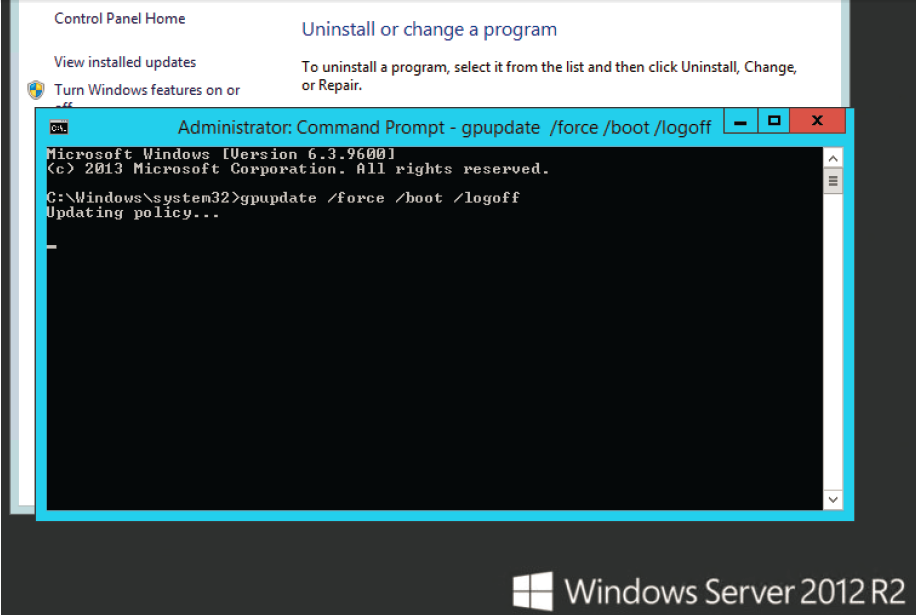
10. Nachdem die GPO auf den Clientcomputer angewendet wurde, können Sie die neu hinzugefügte Aufgabe in der Aufgabenplanung überprüfen.
11. Abhängig von der für das Batchskript festgelegten Ausführungszeit können Sie sehen, dass das Skript den HEIMDAL Agent unbeaufsichtigt bereitstellt.
Nachfolgend finden Sie das Heimdal-Bereitstellungs-Batchskript, das wir für dieses Beispiel verwendet haben.