- Implementierung einer Dropdown-Liste „Zielmaschinentyp“ in der Konfiguration der Gruppenrichtlinie (Endpoint-Einstellungen)
- Implementierung einer neuen Ansicht „Überwachte Geräte“ unter Geräteinformationen sowie einer E-Mail-Warnmeldung „Änderung des Gerätestatus“ und einer Integrationsbenachrichtigung
- Verbesserungen bei Heimdal Threat-hunting und Action Center – LAD.
- Betriebssystemupdates (Windows OS) – Kontrollkästchen „Upgrades automatisch installieren“
- PEDM – Implementierung einer Microsoft-2FA-Bestätigung für Erhöhungsanfragen
Wir möchten Sie darüber informieren, dass eine aktualisierte Version des Heimdal-Produktions-Dashboards, Version 4.8.3, jetzt live ist.
Ab Freitag, dem 11. Juli 2025, steht der Heimdal-Produktionsagent im Dashboard im Bereich „Leitfaden“ auf der Registerkarte „Herunterladen und installieren“ zum Download bereit. Er wird im Laufe der kommenden Wochen schrittweise ausgerollt.
Hier sind die wichtigsten Funktionen und Verbesserungen, die mit der neuen 4.8.3 Prod.. eingeführt werden:
Heimdal-Dashboard
● Implementierung einer Dropdown-Liste „Zielmaschinentyp“ in der Konfiguration der Gruppenrichtlinie (Endpoint-Einstellungen)
Zu den Endpoint-Einstellungen wurde eine neue Option hinzugefügt, mit der Gruppenrichtlinien (GPs) gezielt auf Server, Endpoints oder beide Maschinentypen („Alle“) angewendet werden können.
Diese Erweiterung ermöglicht eine bessere Kontrolle über die Gerätezielgruppen und trägt zur Leistungsoptimierung bei, insbesondere auf Terminalservern, die durch häufige und/oder gleichzeitige Benutzeranmeldungen gekennzeichnet sind.
Die Dropdown-Liste „Zielmaschinentyp“ befindet sich unter Endpoint-Einstellungen -> Registerkarte „Allgemeine Verwaltung“.
Zusammen mit dieser vielseitigen Erweiterung haben wir ein neues Kontrollkästchen („Terminalserver-Erweiterung“) eingeführt, das sich ebenfalls auf der Registerkarte „Allgemeine Verwaltung“ im Bereich „Agent-Einstellungen“ befindet. Es kann nur geändert werden, wenn der oben genannte „Zielmaschinentyp“ auf „Alle“ oder „Server“ gesetzt ist. Wenn diese Option aktiviert ist, wird die GP bei der Anmeldung eines neuen Benutzers nicht aktualisiert; die GP-Prüfung erfolgt stattdessen entsprechend der Einstellung des Schiebereglers „Richtlinienprüfungsintervall“.
Um den Benutzern des Heimdal-Dashboards die Arbeit zu erleichtern, werden diese Erweiterungen durch visuelle Indikatoren und Filter für die manuelle GP-Zuweisung ergänzt. Diese finden sich in der Dashboard-Ansicht mit allen GPs (Endpoint-Einstellungen) beziehungsweise unter Unified Endpoint Management → Geräteinformationen -> Standardansicht in der Spalte „Ausgewählte GP“.
● Implementierung einer neuen Ansicht Geräteinformationen -> „Überwachte Geräte“ sowie einer E-Mail-Warnmeldung „Änderung des Gerätestatus“ und einer Integrationsbenachrichtigung
Ab der PROD-Version 4.8.3 können unsere Dashboard-Benutzer eine neue E-Mail-Warnmeldung zu Änderungen des Gerätestatus (Gerät wird online oder offline) nutzen. Dadurch werden Reporting und Compliance verbessert und die Verwaltung der IT-Umgebungen vereinfacht.
Ein Hostname kann zur Geräteüberwachung hinzugefügt werden (eine neue Ansicht „Überwachte Geräte“ ist im Bereich Geräteinformationen verfügbar), entweder über Geräteinformationen -> Standardansicht, indem Sie eine Maschine auswählen und den Befehl „Gerät überwachen“ anwenden.
Oder über die dedizierte Ansicht „Überwachte Geräte“, indem Sie einen bestimmten Hostnamen zum Überwachungsprozess hinzufügen. Verwenden Sie dazu die Schaltfläche „Überwachtes Gerät hinzufügen“, suchen Sie nach dem gewünschten Hostnamen und bestätigen Sie die Auswahl im entsprechenden modalen Fenster.
Die neue Ansicht „Überwachte Geräte“ enthält ein Raster mit folgender Struktur (Spalten): Hostname, Benutzername, aktuelle GP, ausgewählte GP, Betriebssystem, Verfügbarkeitsstatus, Betriebsstatus und Risikowert.
Ein neu hinzugefügtes überwachtes Gerät erhält zunächst den Status offline (roter Punkt) (diese Information wird in der Spalte „Verfügbarkeitsstatus“ angezeigt), bis die GP-Synchronisierung erfolgt und der eigentliche Überwachungsauftrag startet (der Status ändert sich etwa 15 Sekunden nach der GP-Synchronisierung). Danach ändert sich der Status in online (grüner Punkt). Wenn Sie den Mauszeiger über das Statussymbol bewegen, wird die letzte Sichtung dieses Hostnamens angezeigt (also wann die Maschine zuletzt online war).
Benutzer können die Überwachung von Geräten auch beenden, indem sie die überwachten Geräte auswählen und den Befehl „Geräteüberwachung beenden“ anwenden.
Die Informationen zum Gerätestatus wurden außerdem zur Ansicht Geräteinformationen, „Clientdetails“ (nach dem Anklicken eines Hostnamens), hinzugefügt.
Die Ansicht „Überwachte Geräte“ ermöglicht es Heimdal-Benutzern, die Informationen aus dem Raster als CSV-Datei herunterzuladen, die Daten zu sortieren, nach Hostname oder Benutzername zu suchen und Informationen nach Betriebssystem, Verfügbarkeitsstatus und/oder Betriebsstatus der Geräte zu filtern.
Aufgrund der Bedeutung dieser Informationen haben wir in bestimmten Fällen (z. B. bei kritischer Serverinfrastruktur) die Möglichkeit geschaffen, die Überwachung durch den Empfang von E-Mail-Warnmeldungen (sofern die Funktion aktiviert ist) und/oder die automatische Erstellung von Supporttickets mithilfe unseres PSA-Integrationsmoduls zu erweitern.
Die dedizierte E-Mail-Warnmeldung „Änderung des Gerätestatus“ (DSC) kann wie die anderen Warnmeldungen auf Unternehmens-, Kunden- und/oder Reseller-Ebene eingerichtet werden.
Wenn sich der Status eines überwachten Geräts ändert, erhält der ausgewählte Empfänger eine E-Mail mit den entsprechenden Informationen.
Im Zusammenhang mit unserer Integrationsfunktion können Dashboard-Benutzer nach Wunsch festlegen, dass in ihren PSAs (ConnectWise PSA, HaloPSA, Autotask) bei Änderungen des Gerätestatus automatisch Supporttickets erstellt werden.
ConnectWise PSA
Halo PSA
Autotask
● BitLocker-Verwaltung – Möglichkeit zum Anzeigen des Verlaufs von BitLocker-Schlüsseln
In der Spalte „Wiederherstellungsschlüssel“ unter Clientdetails (auf einen Hostnamen klicken) -> UEM -> Registerkarte „BitLocker-Verwaltung“ ist eine neue Schaltfläche „Verlauf anzeigen“ verfügbar. Beim Anklicken wird ein modales Fenster geöffnet, in dem die bisherigen Wiederherstellungsschlüssel für die jeweilige Maschine und das jeweilige Volume/Laufwerk angezeigt werden.
Hinweis: Die Schaltfläche „Verlauf anzeigen“ setzt voraus, dass der Benutzeranspruch (ACL) „View_bitlocker_recovery_keys“ aktiviert ist.
● Heimdal-Integrationen – Option zum Hinzufügen von Ticketnotizen für wiederholte (identische) Benachrichtigungen (Heimdal Operations)
Um eine „Warnmeldungsüberlastung“ zu vermeiden, haben wir die Option (Kontrollkästchen) implementiert, Ticketnotizen für identische Heimdal-Operations hinzuzufügen. Diese Funktion befindet sich unter Leitfaden -> Kundeneinstellungen -> Registerkarte „Integrationen“ und ist für alle unterstützten PSAs verfügbar: ConnectWise, Halo und Autotask.
Wenn „Ticketnotizen für wiederholte (identische) Benachrichtigungen erstellen“ aktiviert ist, aktualisieren wir das ursprüngliche Ticket automatisch mithilfe von Notizen, sobald innerhalb eines Zeitraums von 24 Stunden mehrmals eine identische Benachrichtigung generiert wird. Notizen werden nur für offene Tickets erstellt. Die neu erstellte Ticketnotiz enthält denselben Inhalt wie die Ticketdetails.
● Geräteinformationen -> Ansicht „Verlauf“
Ab der Version 4.8.3 ist im Bereich Geräteinformationen des Heimdal-Dashboards eine neue Ansicht namens „Verlauf“ verfügbar. Diese dedizierte Ansicht enthält die Maschinen, die während des ausgewählten Dashboard-Zeitraums online waren.Die Ansicht Geräteinformationen -> Standard zeigt hingegen die Maschinen an, die während des ausgewählten Zeitraums aktiv waren (ein Endpoint gilt zwischen Aktivierungsdatum und Datum der letzten Onlineverbindung als aktiv; auch wenn dieser Hostname an bestimmten Tagen nicht online war, wird er in der Tabelle der Standardansicht angezeigt, sofern sein Aktivierungsdatum in den ausgewählten Dashboard-Zeitraum fällt, selbst wenn das Datum der letzten Onlineverbindung außerhalb dieses Zeitraums liegt).
Heimdal Threat-hunting und Action Center
Unser Modul zur Erkennung von Anomalien bei Anmeldungen (Login Anomaly Detection, LAD) wurde geändert, um seine Genauigkeit sowie Benutzerfreundlichkeit und Relevanz zu verbessern.
Bisher konnten Dashboard-Benutzer mit LAD erkennen, ob sich ein Azure-AD-Benutzer aus einem anderen Land als dem „üblichen“ Standort angemeldet hatte. Nun überwachen wir auch weitere Faktoren und kennzeichnen verdächtige Anmeldungen anhand der folgenden neuen Kriterien.
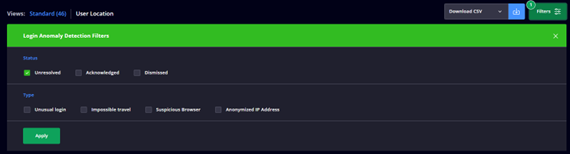
Daher wurden in der Standardansicht unter Login Anomaly Detection -> Standardansicht die Informationen zum Warnmeldungstyp („Warnmeldungsname“) erweitert. Zusätzlich zu den bereits verfügbaren Warnmeldungen zu ungewöhnlichen Anmeldungen gibt es nun Warnmeldungen zu:
- „Unmögliche Reise“: wird generiert, wenn innerhalb einer Stunde zwei Azure-Anmeldungen aus verschiedenen Ländern erfolgen (wobei die berechnete Reisezeit die Anmeldungen als unmöglich einstuft);
- „Anonymisierte IP-Adresse“: wird generiert, wenn in Azure-Protokollen eine anonymisierte IP-Adresse erkannt wird;
- „Verdächtiger Browser“: wird ausgelöst, wenn eine Azure-AD-Anmeldung über einen neuen Internetbrowser erfolgt, der nicht dem „üblichen“ Browser entspricht (ein Browser wird innerhalb von 14 Tagen ab Erstellung des Benutzers als „Standard“/„üblich“ hinzugefügt).
Für die oben genannten Warnmeldungsnamen kann der Dashboard-Benutzer im Raster der LAD-Produktseite und/oder im TAC Action Center die Aktionen „Bestätigen“, „Benutzer abmelden“ und „Verwerfen“ ausführen. Bei „Anonymisierte IP-Adresse“ sind jedoch nur die Aktionen „Benutzer abmelden“ und „Verwerfen“ verfügbar.
Für die neuen „Warnmeldungsnamen“ wurden außerdem Filter in der Ansicht LAD -> Standard hinzugefügt.
Heimdal Patch- und Asset-Management
● Betriebssystemupdates (Windows OS) – Kontrollkästchen „Upgrades automatisch installieren“
Diese neue Funktion besteht aus einem Kontrollkästchen unter Endpoint-Einstellungen -> Patch & Assets -> Betriebssystemupdates, Bereich „Installationseinstellungen“ der Windows-OS-GP (standardmäßig deaktiviert). Sie steuert die Installation von Upgrades für Windows-Updates (WU), insbesondere von Funktionsupdates wie 20H2, 21H1, 21H2, 22H2, 23H2 und 24H2 sowie größeren Betriebssystemupgrades wie Windows 11 oder Windows Server 2025. Die Funktion unterstützt auch Aufschuboptionen wie den Neustartvorgang. Benutzer können die Installation von WU-Upgrades mithilfe der GP-Option „Benutzern erlauben, Upgrades aufzuschieben“ verzögern. Zusätzlich stehen anpassbare Schieberegler für „Upgradeverzögerung“ und „Anzahl zulässiger Aufschübe“ zur Verfügung.
Wenn die Funktion aktiviert und ein Betriebssystemupgrade zur Installation verfügbar ist, erhält der Endbenutzer auf Agentenseite ein Pop-up wie das unten dargestellte.
In den entsprechenden Produktrastern werden WU-Upgrades zur besseren Unterscheidung in der Spalte „Kategorien“ farblich hervorgehoben (orange).
Heimdal-Berechtigungen und Anwendungskontrolle
● PEDM – Implementierung einer Microsoft-2FA-Bestätigung für Erhöhungsanfragen
Zusätzlich zur bestehenden Heimdal-2FA-Authentifizierung von Endbenutzern bei PEDM-Erhöhungen haben wir zur Steigerung der Sicherheit und für mehr Flexibilität eine Microsoft-2FA-Authentifizierungsmethode eingeführt. Wenn diese aktiviert ist, stellt sie sicher, dass nur autorisierte Endbenutzer eine Sitzung erhöhen oder auf eine bestimmte Datei zugreifen können.
Die Autorisierung wird ausschließlich für das Microsoft-Konto erteilt, das derzeit zur Anmeldung bei Windows verwendet wird. Wir empfehlen, im Azure-Portal zu überprüfen, ob Benutzer 2FA verwenden müssen.
Hinweis: Wir empfehlen, im Azure-Portal zu überprüfen, ob Benutzer Microsoft 2FA verwenden müssen.
Wählen Sie im Azure-Portal unter „Benutzer“ die Option „Pro Benutzer MFA“ aus.
Wählen Sie anschließend alle Benutzer aus, für die MFA erzwungen werden soll, und klicken Sie auf „MFA aktivieren“ und danach auf „MFA erzwingen“.
Wenn die Microsoft-2FA-Option aktiviert ist und alle oben genannten Bedingungen erfüllt sind, wird dem Endbenutzer, der eine Erhöhung anfordert, das Microsoft-Pop-up-Fenster angezeigt, in dem er aufgefordert wird, sich mit seinen Microsoft-Anmeldedaten anzumelden.
Nach erfolgreicher Anmeldung wird die Zwei-Faktor-Authentifizierungsseite angezeigt. Dort muss der Endbenutzer die Anfrage über die Microsoft-Authenticator-App oder ein offiziell unterstütztes alternatives Genehmigungsverfahren bestätigen.
Wenn der Benutzer keine Berechtigung zur Anmeldung besitzt oder die Authentifizierung abbricht, wird ein Heimdal-Agent-Pop-up mit folgender Meldung angezeigt:
Wenn der Endbenutzer versucht, sich mit einem anderen Konto als dem für die Windows-Anmeldung verwendeten Konto anzumelden, wird ein Heimdal-Agent-Pop-up „Zugriff verweigert“ angezeigt.
Wenn für das Konto in Microsoft Azure keine 2FA-Authentifizierungsmethode erzwungen wird, wird ein Heimdal-Agent-Pop-up „Zugriff verweigert“ angezeigt.
Wenn die Maschine, von der aus der Endbenutzer die Erhöhung anfordert, keine funktionierende Internetverbindung besitzt, wird der folgende Pop-up-Bildschirm für den Endbenutzer angezeigt.
● PEDM – Einbindung eines Countdowns für „Gültigkeitsdauer“ und „Verfügbarkeitszeit genehmigter Anfragen“ im Pop-up-Fenster für vom Endbenutzer genehmigte Erhöhungen
Diese neue PEDM-Funktion soll die Benutzererfahrung verbessern und ergänzt das Pop-up-Fenster für Endbenutzer um einen Countdown-Timer, der die verbleibende Zeit bis zum Ablauf der genehmigten Erhöhungsanfrage anzeigt.
Der Timer entspricht der unter „Verfügbarkeitszeit genehmigter Anfragen“ in der Gruppenrichtlinie festgelegten „Gültigkeitsdauer“.
Hinweis: Wenn keine bestimmte „Gültigkeitsdauer“ konfiguriert ist, wird der Standardwert von 24 Stunden verwendet.
Nach Genehmigung einer Anfrage wird die aktualisierte Benachrichtigung sowohl für die Erhöhungstypen „Als Administrator ausführen“/Dateierhöhung als auch „Administratorsitzung“/Sitzungserhöhung angezeigt.
Darüber hinaus wurden auch Benachrichtigungen zu genehmigten Anfragen geändert, die eine Administratornachricht enthalten.
Heimdal-E-Mail-Schutz
● E-Mail-Sicherheit – Verwaltung von IP-Bereichen für Positiv- und Negativlisten
Ab der PROD-Version 4.8.3 wurde im ESEC-Modul eine neue Funktion implementiert, die als Ausdruck unserer kontinuierlichen Bemühungen zur Verbesserung der Benutzererfahrung die Konfiguration von IP-Bereichen sowohl in den Einstellungen für Positivlisten als auch für Negativlisten ermöglicht. Dieses Update bietet mehr Flexibilität bei der Definition vertrauenswürdiger und blockierter IP-Quellen für die Bewertung eingehender E-Mails.
Beim Navigieren zu Netzwerkeinstellungen -> E-Mail-Schutz -> Registerkarte „Negativliste, Positivliste und Grauliste“ können Dashboard-Benutzer nun IP-Bereiche eingeben. Vor dieser Version konnten nur einzelne IP-Adressen zugelassen oder auf die Negativliste gesetzt werden.
Hinweis: IP-Bereiche müssen mit dem Bindestrichsymbol - ohne Leerzeichen davor oder danach geschrieben werden.
Mit dieser Erweiterung ermöglichen wir außerdem den Upload von IP-Bereichen mithilfe der CSV-Dateiimportfunktion.
Heimdal Remote Desktop
● Möglichkeit, Supporter über die Gruppenrichtlinie hinzuzufügen
Um unser Remote-Desktop-Modul vielseitiger und komfortabler zu gestalten, können Dashboard-Benutzer nun auch über die dedizierte GP-Registerkarte Supporter hinzufügen (zuvor war dies nur über die Remote-Desktop-Produktseite möglich).
Die neu erstellte Schaltfläche „Supporter hinzufügen“ öffnet das modale Fenster „Supporter hinzufügen“, über das ein oder mehrere Hostnamen als Supporter zur aktuellen GP hinzugefügt werden können.
Hinweis: Die Dropdown-Liste zur Mehrfachauswahl von Hostnamen zeigt alle Hostnamen an, die noch keine Supporter sind. Die Berechtigung, einem Supporter das Herstellen einer Remoteverbindung zu einem Gerät ohne Heimdal zu erlauben oder zu verweigern, kann nur über die Remote-Desktop-Produktseite festgelegt werden.
Weitere Verbesserungen und Fehlerbehebungen
● Endpoint Detection, Firewall – Anzeige der Regeln für Ereignis-IDs 2071 und 2097 im Dashboard
Unser Firewall-Modul wurde erweitert, um lokale Windows-Firewallregeln, die durch die Ereignis-IDs 2071 und 2097 generiert werden, automatisch zu erfassen und anzuzeigen. Bisher haben wir nur Regeln im Zusammenhang mit der Ereignis-ID 2004 überwacht. Diese Verbesserung bietet nun direkt im Heimdal-Dashboard eine bessere Übersicht über die lokalen Firewallkonfigurationen der Endpoints.
● Unified Endpoint Management -> Geräteinformationen -> Hostnamengruppen – anklickbare Hostnamen
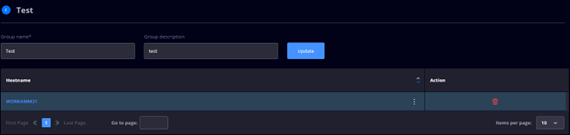
Mit dieser kleinen, aber nützlichen Erweiterung können Benutzer nun auf den Bereich „Hostnamen“ einer Hostnamengruppe (Gruppenname) klicken und werden zur Ansicht „Clientdetails“, Registerkarte UEM -> Geräteinformationen, weitergeleitet.
● Endpoint Detection, Ransomware Encryption Protection für Endpoints – Möglichkeit, Ausschlüssen im modalen Fenster des Produktrasters einen „Anzeigenamen“ hinzuzufügen
Diese praktische Verbesserung ermöglicht Dashboard-Benutzern beim Ausschließen eines Prozesses aus REP für Endpoints über das Produktraster dieselbe Flexibilität, die bereits beim Ausschluss über den dedizierten Bereich der Endpunkteinstellungen verfügbar war.
Im modalen Fenster „Ausgewählte Prozesse ausschließen“ (das nach Auswahl eines Prozesses und Anwendung des Befehls „Ausschließen“ aus der Dropdown-Liste „Auszuführende Aktion auswählen“ angezeigt wird) wurde ein Textfeld hinzugefügt, in das ein „Anzeigename“ für den Ausschluss eingegeben werden kann. Das Feld ist obligatorisch. Die eingegebenen Informationen sind im Raster Endpoint-Einstellungen -> Endpoint Detection -> Ransomware Encryption Protection, „Ausschlüsse“, verfügbar.
Hinweis: Das Feld „Anzeigename“ ist obligatorisch. Wenn keine Informationen eingegeben werden, wird eine Fehlermeldung angezeigt.
● Privilegien und Anwendungskontrolle, Verwaltung von Berechtigungserhöhungen und Delegierung – Trennung der Funktion „Benutzer Gruppe zuordnen“
Diese Erweiterung teilt die bisher allgemeine Option „Benutzer Gruppe zuordnen“ (Endpoint-Einstellungen -> Privilegien und Anwendungskontrolle -> Verwaltung von Berechtigungserhöhungen und Delegierung, Bereich „Gruppeneinstellungen“) in zwei separate Bereiche auf, sodass sie für die Erhöhungstypen „Als Administrator ausführen“ und „Administratorsitzung“ unterschiedlich festgelegt werden kann.
Wenn die Option „Benutzer Gruppe zuordnen“ im Bereich „Als Administrator ausführen“ aktiviert und ein Gruppenname festgelegt wird, funktioniert der Erhöhungstyp „Als Administrator ausführen“ nur, wenn der aktuell angemeldete Benutzer der definierten Gruppe angehört. Dasselbe gilt für die Option „Administratorsitzung“.
● Heimdal-Agent – Verbesserung der Benutzeroberfläche
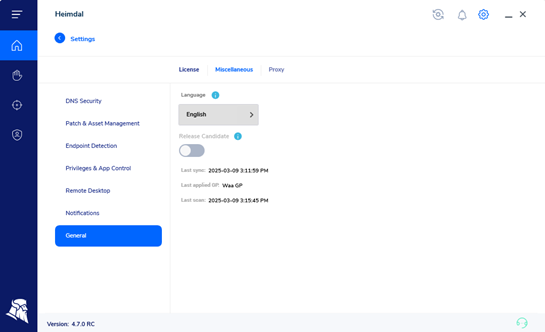
Ab der PROD-Version 4.8.3 wurde die Benutzeroberfläche des Heimdal-Agenten um zusätzliche Informationen erweitert. Endbenutzer können nun in der Benutzeroberfläche des Heimdal-Agenten den Namen der letzten Synchronisierung, des letzten Scans und der zuletzt angewendeten GP sehen, formatiert gemäß den Systemeinstellungen des Benutzers.
Die neu hinzugefügten Informationen befinden sich im Abschnitt Allgemeine Einstellungen -> Sonstiges.
● Implementierung einer Suche nach Hostnamen mit Platzhaltern im Heimdal-Dashboard
Um unsere Benutzer bei forensischen Untersuchungen zu unterstützen und die Benutzererfahrung zu verbessern, wurde im Heimdal-Dashboard eine neue, auf Platzhaltern basierende Suchmethode eingeführt. Sie ist in allen Rastern verfügbar, in denen Hostnameninformationen vorhanden sind.
Das Platzhalterzeichen * kann am Anfang oder Ende der Eingabe verwendet werden, um Teilwerte zu finden. Derzeit ist diese Funktion nur für die Spalte „Hostname“ in allen Rasterkomponenten verfügbar.
Hinweis: *abc – findet Hostnamen, die mit abc enden; abc* – findet Hostnamen, die mit abc beginnen; *abc* oder abc – findet Hostnamen, die abc enthalten.