Wir möchten Sie darüber informieren, dass eine neue Version des Heimdal Dashboards, Version 4.1.4, jetzt live ist.
Ab Freitag, dem 10. Mai 2024, steht der Heimdal PROD Agent im Dashboard im Bereich „Guide“ unter dem Tab „Download and Install“ zum Download bereit. Die Bereitstellung erfolgt in den kommenden Wochen schrittweise.
Hier sind die wichtigsten Funktionen und Verbesserungen, die mit der neuen Version 4.1.4 PROD eingeführt werden:
1. Verfügbarkeit der Reseller Master GP für die Betriebssysteme macOS, Android und Linux Ubuntu
2. Implementierung des Dropdown-Menüs „Select GP“ in mehreren Produktübersichten
3. BitLocker Management
HEIMDAL DASHBOARD
Verfügbarkeit der Reseller Master GP für die Betriebssysteme macOS, Android und Linux Ubuntu
Unsere „Reseller Master Group Policy“ wurde erweitert. Zuvor war sie nur für GPs im Zusammenhang mit dem Windows-Betriebssystem verfügbar. Ab der Version 4.1.4 PROD ist die Master GP auch für macOS-, Android- und Linux-Ubuntu-GPs verfügbar.
Dieselbe Funktionalität wie bei der derzeit für Windows verfügbaren Version gilt auch für die übrigen Betriebssysteme, auf denen Heimdal ausgeführt wird.
Bitte beachten Sie, dass das Aktivieren bzw. Deaktivieren der Funktion für alle Betriebssysteme gilt. Die Option kann nicht individuell pro Betriebssystem verwaltet werden.
Da die Verteilung der Reseller Master GP nun auch für Linux Ubuntu verfügbar ist, wird mit der neuen Version auch die Option verfügbar, Infinity-Management-Anwendungen auf Reseller-Ebene hinzuzufügen.
Implementierung des Dropdown-Menüs „Select GP“ in mehreren Produktübersichten
Diese Verbesserung wurde speziell umgesetzt, um die Benutzerfreundlichkeit für Endbenutzer zu erhöhen, die Datenvisualisierung im Heimdal Dashboard zu optimieren und vielseitige, zugleich effiziente Berichte bereitzustellen.
Sie besteht aus der Ergänzung einer Mehrfachauswahl-Dropdown-Funktion im Heimdal Dashboard. Diese ist in den Produktansichten verfügbar und ermöglicht das Sortieren und Filtern der Daten auf diese Weise.
Bisher war die Dropdown-Liste „Select GPs“ nur unter Windows OS -> Operating System Updates -> Installed, Available und Pending verfügbar. Nun steht sie in weiteren Produktübersichten über verschiedene Betriebssysteme hinweg zur Verfügung. Dadurch können Dashboard-Benutzer Daten in Echtzeit und auf vielfältige Weise auswerten (Auswahl einer, mehrerer oder aller GPs, betriebssystemübergreifende GP-Auswahl, Auswahl aktiver/inaktiver GPs, Umschalter „Active GPs only“, Suche nach GPs in der Dropdown-Liste usw.).
BitLocker Management
Eine vollständig neue, kostenlos implementierte Funktion mit einer sehr benutzerfreundlichen und intuitiven Oberfläche, die Sie bei der Verwaltung der Cybersicherheit Ihrer Organisation unterstützt, indem sie Daten durch Verschlüsselung schützt. Sie verhindert unbefugten Zugriff und gewährleistet die Integrität der auf Geräten gespeicherten Daten.
Um die BitLocker-Management-Funktion zu verwenden, müssen Sie sie zunächst unter Endpoint Settings -> General -> BitLocker Management konfigurieren. Hier können Sie alle Einstellungen definieren, die für die Verschlüsselung der Volumes erforderlich sind.
Um den Verschlüsselungsvorgang zu starten, muss die Option „Force disk encryption“ aktiviert werden. Nach der Aktivierung stehen zwei separate Bereiche für Konfigurationseinstellungen zur Verfügung:
1. OS Volume Settings:
• Auswahl der Verschlüsselungsmethode:
Benutzer können aus verschiedenen Verschlüsselungsmethoden auswählen, darunter „XTS-AES 128-bit“, „XTS-AES 256-bit“, „AES-CBC 128-bit“ und „AES-CBC 256-bit“;
• Key Protector Type:
Die Funktion unterstützt verschiedene Schlüsselprotektortypen für OS-Volumes, z. B. „TPM And PIN“ und „Passphrase“.
Hinweis: Der Protektortyp „TPM And PIN“ ist standardmäßig eingestellt (für OS-Volumes empfohlen).
2. Data Volume Settings:
• Auswahl der Verschlüsselungsmethode:
Wie bei OS-Volumes können Benutzer für Daten-Volumes zwischen „XTS-AES 128-bit“, „XTS-AES 256-bit“, „AES-CBC 128-bit“ und „AES-CBC 256-bit“ auswählen;
• Key Protector Type:
Für Daten-Volumes wird derzeit der Schlüsselprotektortyp „Passphrase“ unterstützt.
• AutoUnlock Property:
Mit dieser Option kann das automatische Entsperren eines durch BitLocker Disk Encryption geschützten Daten-Volumes aktiviert oder deaktiviert werden.
Hinweis: Die Option „AutoUnlock“ für Daten-Volumes kann nur angewendet werden, wenn das OS-Volume bereits verschlüsselt ist. Ist die Option aktiviert und das OS-Volume verschlüsselt, wird das Daten-Volume automatisch entsperrt, sobald das OS-Volume entsperrt wird.
Der Zugriff auf den Bereich der BitLocker-Management-GP wird durch zwei dedizierte Berechtigungen geregelt, die Bestandteil von Accounts -> auf ein Konto klicken -> Access Control sind: „View BitLocker Endpoint settings“ (ermöglicht ausschließlich die Anzeige des dedizierten GP-Bereichs, ohne die Einstellungen ändern zu können) und „Edit BitLocker Endpoint settings“ (gewährt vollständige Kontrolle über den dedizierten GP-Bereich). 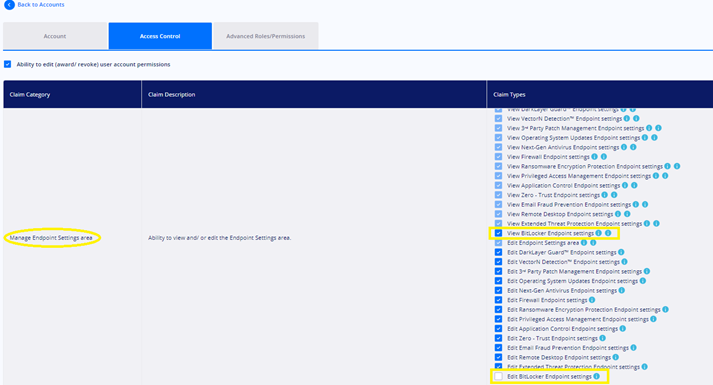
Die BitLocker-Management-Produktseite befindet sich im linken Menü des Heimdal Dashboards unter Unified Endpoint Management -> Client Management -> BitLocker.
Mit dieser Implementierung wurden Struktur und Bezeichnung einiger Einträge im Hamburger-Menü des Dashboards leicht geändert:
• „Management“ wurde zu „Unified Endpoint Management“;
• Die Bezeichnung „Active Clients“ wurde in „Device Info“ geändert;
• Unter „Unified Endpoint Management“ wurde ein neuer Eintrag erstellt – „Client Management“. Der Bereich „Client Management“ enthält derzeit die Funktionen BitLocker und Scripting;
Die Standardansicht von BitLocker Management ist die dedizierte Produktseite dieser Funktion. Die Seite enthält relevante Statistiken zu den Verschlüsselungsstatus Ihrer IT-Umgebung, eine Suchfunktion (nach Hostname und Benutzername), eine Dropdown-Liste mit Mehrfachauswahl, über die Dashboard-Benutzer die relevanten GPs auswählen und nur die Daten für diese GPs anzeigen können, eine Option „Download CSV“ (zum Exportieren der Tabellendaten im .csv-Format), eine Schaltfläche „Filters“ sowie die Tabelle selbst.
Die Filteroptionen beziehen sich auf den „Protection Status“: Unsecured (keine Volumes auf dem Gerät sind verschlüsselt), Partially Secured (mindestens ein Volume auf dem Gerät ist nicht verschlüsselt) und Fully Secured (alle Volumes des Geräts sind verschlüsselt) sowie auf „Recovery Key“: Unavailable (keine Wiederherstellungsschlüssel für Volumes sind in der Heimdal-Datenbank gespeichert), Partially Backed Up (Wiederherstellungsschlüssel für einige Volumes fehlen in unserer Datenbank) und Backed Up (Wiederherstellungsschlüssel für alle Volumes sind in unserer Datenbank gespeichert).
Die Datentabelle bzw. Übersicht der Standardansicht enthält folgende Spalten: Hostname, Username, Last seen, Protection Status, Recovery Key und Error.
Wenn der Dashboard-Benutzer in der Standardansicht von BitLocker Management auf einen Hostnamen klickt, wird er zu einer dedizierten Ansicht „Client Specifics“ weitergeleitet. Diese enthält Informationen zum Trusted Platform Module des Computers (Status, Herstellername und Version) sowie eine detaillierte Tabelle mit Informationen und Daten pro Volume, wie unten dargestellt.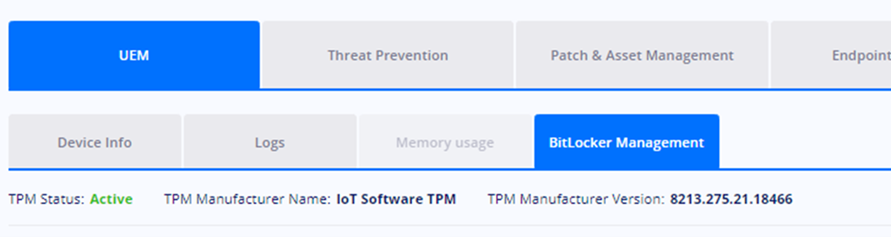
Der Zugriff auf die Informationen zu Wiederherstellungsschlüsseln wird durch eine dedizierte Berechtigung im Tab Access Control namens „View the BitLocker Recovery keys“ geregelt. Wenn einem Konto diese Berechtigung erteilt wurde, kann der Dashboard-Benutzer die Informationen zum Wiederherstellungsschlüssel anzeigen und kopieren. Verfügt das Konto nicht über diese Berechtigung, wird ein Symbol mit einem Tooltip angezeigt, der darauf hinweist, dass der Benutzer nicht über die erforderlichen Berechtigungen zum Anzeigen des Wiederherstellungsschlüssels verfügt.
Auf Agent-Seite prüfen wir einige Voraussetzungen, um die Kompatibilität des Computers mit BitLocker zu beurteilen: die Kompatibilität der Betriebssystemedition mit BitLocker sowie die Frage, ob die Betriebssystemversion unterstützt wird (detaillierte Informationen zu diesen Aspekten, zur Konnektivität, zu Benutzerrechten, Abläufen usw. können von unserer Support-Abteilung bereitgestellt werden).
Wenn die BitLocker-Management-Funktion in der GP aktiviert ist, prüft der Agent, ob die BitLocker-Laufwerkverschlüsselung in Windows aktiviert ist. Falls nicht, wird dem Endbenutzer auf seinem Computer das folgende Popup angezeigt:
Hinweis: Wenn der Benutzer die Funktion in Windows aktiviert, wird er aufgefordert, den Computer neu zu starten. Nach dem Neustart ist BitLocker Management auf dem Computer verfügbar und das Modul wendet seine Gruppenrichtlinienkonfiguration an.
Wenn der Key Protector Type für OS- und/oder Daten-Volumes konfiguriert ist, wird dem Endbenutzer ein Popup angezeigt, in dem er den Protektor (Passphrase oder PIN, abhängig von der Konfiguration unter Endpoint Settings) eingeben und bestätigen muss. Sobald der Endbenutzer den Protektor bestätigt, beginnt der Verschlüsselungsvorgang.
SCRIPTING
Als eine weitere neu eingeführte und kostenlos implementierte Funktion ermöglicht das Scripting-Modul die effiziente und sichere Verwaltung Ihrer IT-Umgebung. Es erlaubt die Ausführung und Planung benutzerdefinierter Skripte (.ps1 und .bat mit einer maximalen Größe von 1 MB) als Aufgaben, die auf einem Computer ausgeführt werden.
Um die Scripting-Funktion zu verwenden, müssen Sie sie zunächst unter Endpoint Settings -> General -> Scripting konfigurieren. Hier kann der Dashboard-Benutzer Aufgaben bzw. Skripte hinzufügen und anzeigen, sie bearbeiten, löschen oder suchen sowie aktivieren oder deaktivieren.
Aufgabenerstellung
Durch Klicken auf die Schaltfläche „Add Task“ wird das Menü zur Aufgabenerstellung erweitert. Es umfasst die folgenden Konfigurationsbereiche:
1. General
Der Dashboard-Benutzer kann einen Aufgabennamen mit bis zu 50 Zeichen und eine Aufgabenbeschreibung mit bis zu 250 Zeichen hinzufügen.
2. Triggers
Kunden können beliebig viele Trigger hinzufügen und diese nach ihren Anforderungen planen.
Trigger verfügen unter der Option „Start“ über eine konfigurierbare Funktion für Startdatum und -zeit. Im Dropdown-Menü „Trigger Type“ stehen verschiedene Triggertypen zur Verfügung:
3. Actions
In diesem Menü wird festgelegt, welche Aktion die Aufgabe ausführt. Dabei wird ein Skript aus dem Script Repository des Kunden ausgewählt.
4. Conditions
In diesem dedizierten Menü-Tab kann der Dashboard-Benutzer die Bedingungen definieren, die erfüllt sein müssen, damit eine Aufgabe ausgeführt wird.
5. Settings
Über diesen Tab mit Einstellungen können Benutzer die Ausführung ihrer Aufgaben besser steuern. Er stellt eine ergänzende Gruppe von Konfigurationen dar.
Wenn die ausgewählte Aufgabe bereits ausgeführt wird, kann der Dashboard-Benutzer eine der folgenden Konfigurationen auswählen:
Die dedizierte Scripting-Produktseite befindet sich im linken Menü des Heimdal Dashboards unter Client Management. Sie umfasst zwei Ansichten und drei Statistikzähler.
Statistikzähler:
1. Available Scripts – die Gesamtzahl der vorhandenen Skripte
2. Active Scripts – die Anzahl der Skripte, die in aktiven Aufgaben der dedizierten Gruppenrichtlinie verwendet werden
3. Scripts with errors – die Anzahl der Skripte, die in aktiven Aufgaben der dedizierten Gruppenrichtlinie verwendet werden und Fehler aufweisen
Das Aktivieren oder Deaktivieren einer Aufgabe unter Endpoint Settings -> General -> Scripting über den Ein-/Aus-Schalter in der Aufgabentabelle aktualisiert den Zähler „Active Scripts“.
Standardansicht
Diese Ansicht enthält Scripting-Protokolle bzw. Daten von Endpoints, auf denen bestimmte Skripte erfolgreich vollständig ausgeführt wurden oder aufgrund eines Fehlers nicht erfolgreich ausgeführt werden konnten.
Neben der vorhandenen Tabelle können Dashboard-Benutzer im Feld „Search“ nach Skripten anhand von Skriptname oder Skriptbeschreibung suchen sowie nach Benutzername, Hostname und Triggername suchen. Außerdem gibt es eine Option „Download CSV“, mit der die Daten aus der Tabelle im .csv-Format heruntergeladen werden.
Auch in der Ansicht Scripting -> Standard stehen Filteroptionen zur Verfügung. Nach Klicken auf die Schaltfläche „Filters“ kann der Dashboard-Benutzer festlegen, dass die Standardansichtsdaten nach „Resolution“ gefiltert werden.
Durch Klicken auf den gewünschten Hostnamen wird der Kunde zu Client Specifics -> Unified Endpoint Management -> Scripting -> Standard view weitergeleitet.
Das Menü mit den drei Punkten in Client Specific enthält nun die Aktion „View Script logs“, die den Kunden ebenfalls zu Client Specific -> Unified Endpoint Management -> Scripting -> Standard view weiterleitet.
Repository-Ansicht
In dieser Ansicht können Kunden und Reseller Skripte hinzufügen und vorhandene Skripte anzeigen, ihre Beschreibung bearbeiten oder sie vollständig löschen.
Auch in der Repository-Ansicht gibt es eine Suchoption. Dashboard-Benutzer können nach Skriptname oder Skriptbeschreibung suchen. Über die Option „Download CSV“ können die Daten aus der Tabelle im .csv-Format heruntergeladen werden.
Durch Klicken auf die Schaltfläche „Add new script“ wird ein Popup geöffnet, in dem der Dashboard-Benutzer ein neues Skript importieren und eine Beschreibung dafür angeben kann.
Hinweis: Der Skriptname kann nicht bearbeitet werden ⚠️. Er wird automatisch aus dem Namen der importierten Datei übernommen und kann nach dem Hinzufügen nicht geändert werden. Wir empfehlen, die Datei zu löschen und sie mit dem gewünschten Namen erneut hinzuzufügen, um redundante Einträge im Repository zu vermeiden.
HEIMDAL PRIVILEGES & APP. CONTROL
Hinzufügen einer Spalte „Timestamp“ in den Ansichten des Heimdal Agents und der App. Control
Um die Berichtsfunktionen und forensischen Möglichkeiten für Endbenutzer zu verbessern, wurde der Tabelle „Application Control“ in der Benutzeroberfläche des Heimdal Agents eine neue Spalte namens „Timestamp“ hinzugefügt. Die Daten in „Timestamp“ geben den Zeitpunkt an, zu dem die Prozesse abgefangen wurden, basierend auf den erstellten Block-/Allow-Regeln.
Verbesserungen am PAM-Endbenutzer-Popup „Reason for Elevation“
Um die Endbenutzererfahrung unserer Produkte weiter zu verbessern, wurden einige Anpassungen am bestehenden Popup für den Grund der Rechteerhöhung in Privileged Access Management vorgenommen:
• Das Feld für „free text“ wird nun unabhängig davon in der Agent-Benutzeroberfläche angezeigt, welchen vordefinierten Grundtyp der Endbenutzer ausgewählt hat. Der Grund im Feld „free text“ muss jedoch nur ausgefüllt werden, wenn die vordefinierte Option „Other“ ausgewählt wurde;
• Die Mindestanzahl der Zeichen für das Feld „free text“ des Grundes wurde bei Auswahl des Grundes „Other“ im Dropdown-Menü von 3 auf 30 Zeichen erhöht;
• Auch die Fehlermeldungen, die durch eine fehlerhafte Eingabe im Endbenutzer-Popup für den Grund der Rechteerhöhung entstehen, wurden verbessert.
Auch in den PAM-Ansichten des Heimdal Dashboards („Pending approvals“ und „History“) wurden Verbesserungen vorgenommen. In der Spalte „Reason given“ wird nun eine der vordefinierten Optionen („Other, Install software, Uninstall software, Update software, Run script und Use software which requires elevation“) angezeigt. Daneben wurde ein Tooltip hinzugefügt. Dieser Tooltip wird nur angezeigt, wenn ein Grund im Feld „free-text“ angegeben wurde. Neben der Option „Other“ wird immer ein Tooltip angezeigt, da für diese Option die Angabe eines mehr als 30 Zeichen langen Grundes erforderlich ist.
HEIMDAL EMAIL PROTECTION
Die Datensätze für Email Security und Email Fraud Prevention in den Diagrammen der unteren Bereiche der Startseiten sind jetzt anklickbar
Email Security
Die Navigation zu den ESEC-Detailseiten wurde durch die Implementierung einer Funktion optimiert, mit der Dashboard-Benutzer auf Schnittpunkte in Diagrammen klicken können. Diese Änderung betrifft nur die Diagramme im unteren Bereich der ESEC-Startseite. Dadurch wird die Benutzererfahrung verbessert, da der direkte Zugriff auf bestimmte ESEC-Details über die Diagrammschnittstelle möglich ist.
Beim Bewegen des Mauszeigers über einen Punkt in der Diagrammkachel wird eine Verbesserung der bestehenden Oberfläche sichtbar. Zusätzlich zur bisher angezeigten Legende für die Daten eines bestimmten Schnittpunkts können Benutzer nun auch das zugehörige Datum sehen.
Abhängig von der ausgewählten Diagrammkachel und den Daten werden beim Klicken auf einen Datenpunkt am Schnittpunkt automatisch bestimmte Filter angewendet, wenn der Benutzer zur „Details page“ weitergeleitet wird (Vorfilterung auf Grundlage des angeklickten Diagrammpunkts), wie im folgenden Beispiel:
Nach dem Klicken auf den hervorgehobenen Punkt in der Diagrammkachel wird das Zeitintervall der weitergeleiteten „Details“-Seite automatisch auf das Intervall des hervorgehobenen Datenpunkts gesetzt.
Darüber hinaus wird im „Advanced filter“ das Feld „Type“ auf „Spam“ gesetzt, abhängig von der Diagrammkachel, aus der der ausgewählte Datenpunkt angeklickt wurde.
Abhängig von der angeklickten Diagrammkachel werden folgende Aktionen ausgeführt: Beim Klicken auf die Kacheln „Rejected“ und „Quarantined“ wird automatisch der „Status“ des „Advanced filter“ gesetzt. Beim Klicken auf die Diagrammkacheln „Spam“, „Virus“ und „ATP“ wird automatisch das Feld „Type“ des „Advanced filter“ gesetzt.
Wenn beim Bewegen des Mauszeigers über die Datenpunkte des Diagramms und beim Versuch, darauf zu klicken, keine Daten aufgezeichnet wurden, wird dem Dashboard-Benutzer eine Toast-Benachrichtigung mit der Meldung „No data for the specific timeframe.“ angezeigt.
Email Fraud Prevention
Dieselbe Verbesserung wurde auch auf der EFP-Startseite umgesetzt: Beim Klicken auf die Informationspunkte der Diagramme in den unteren Kacheln (Quarantined, Out of Character to C-Suite, Malicious URLs, Malicious Attachments und EML Features Failed) wird der Dashboard-Benutzer zu einer vorgefilterten „Details“-Ansicht weitergeleitet, die die E-Mails enthält, welche die entsprechenden Kriterien erfüllen.
Zusätzlich wurde der EFP-„Details“-Seite eine Schaltfläche „Advanced Filter“ hinzugefügt, die der entsprechenden Funktion in ESEC sehr ähnlich ist. Die neuen Filtermöglichkeiten bieten detailliertere Optionen für forensische Zwecke und Berichte. Bisher konnte ein EFP-Dashboard-Benutzer die Tabellen „Inbound“ und „Outbound“ nur anhand des „Risk score“ der E-Mails (Low, Medium, High, Critical) filtern. Ab der neuen Version 4.1.4 PROD kann zusätzlich nach folgenden Kriterien gefiltert werden: Receiver, Sender, Hostname, Resolution, Risk Score und Rule Category.
WEITERE VERBESSERUNGEN UND FEHLERBEHEBUNGEN:
Ransomware Encryption Protection für Endpoint: dauerhaft angezeigtes Endbenutzer-Popup
Wir haben den Mechanismus des Endbenutzer-Popups für Ransomware Encryption Protection für Endpoint optimiert. Im Bereich Endpoint Settings -> Endpoint Detection -> Ransomware Encryption Protection -> General Settings des Heimdal Dashboards wurde ein neues Kontrollkästchen namens „Agent Balloon Notification Persistence“ hinzugefügt. Wenn diese neue Funktion aktiviert ist, bleibt das Endbenutzer-Popup, das bei einer REP-Erkennung für Endpoint ausgelöst wird (Voraussetzung: „Agent Balloon Notifications“ ist aktiviert), auf dem Bildschirm sichtbar, bis es vom Endbenutzer geschlossen wird.
3rd Party Patch Management und OS-(Microsoft-)Updates: Daten in der Benutzeroberfläche des Heimdal Agents standardmäßig anhand des Zeitstempels absteigend sortiert
Wir haben eine kleine Inkonsistenz im Bereich Patch & Asset Management der Windows-Agent-Benutzeroberfläche behoben. Nun werden alle Einträge in den Ansichten „See Details“ (Available) und „History“ für Microsoft Updates sowie in der Ansicht „History“ für 3rd Party Patch Management standardmäßig anhand des Zeitstempels („Date“) absteigend sortiert.
Option zum Löschen der Reseller Master Group Policy nach der Abmeldung
Auf Grundlage des Feedbacks unserer Partner und Kunden haben wir die Reseller-Master-GP-Funktion flexibler gestaltet: Bisher konnten nur Reseller eine Reseller Master GP löschen. Ab der Version 4.1.4 PROD können auch Unternehmenskunden, die sich von der bzw. den jeweiligen Master Reseller GP(s) abgemeldet haben, diese löschen. Ein Unternehmenskunde kann eine Master Reseller GP ebenfalls löschen, wenn auf Reseller-Ebene das Kontrollkästchen „Reseller Master GP distribution“ deaktiviert ist.
Der maximale Zeitraum des Dashboards (From date -> To date) wurde auf 90 Tage geändert
Um den Ressourcenverbrauch zu optimieren und die Ladezeit unserer Dashboard-Ansichten zu verkürzen, haben wir das maximal auswählbare Zeitintervall, für das Dashboard-Daten angezeigt werden, auf 90 Tage begrenzt.
Änderung der Aktion „Resolve“ in „Suppress“ in VectorN Detection™ Endpoint und Hinzufügen der Aktion zu VectorN Detection™ Network, TAC Action Center -> Notifications/ Actions und Guide -> MXDR Permissions
Um Verwechslungen zu vermeiden, wurde die Bezeichnung der Aktion „Resolve“ im Untermodul VectorN Detection™ Endpoint geändert. Sie heißt nun „Suppress“ (die Funktionalität bleibt unverändert).
Diese Aktion wurde außerdem zur Dropdown-Liste „Select what action to take“ in VectorN Detection™ Network hinzugefügt. Wenn sie ausgeführt wird, werden die entsprechenden VND-Einträge 30 Tage lang ausgeblendet bzw. verworfen bzw. unterdrückt. Außerdem wurde sie zu den VectorN-Detection™-Benachrichtigungen unter TAC Action Center -> Notifications/ Actions sowie zum Tab Guide -> MXDR Permissions in der Tabelle „Settings“ hinzugefügt.