Um einen korrekten E-Mail-Fluss in Ihrer Organisation sicherzustellen (siehe Beispiele in Abb. 1), überprüfen Sie, ob eine Nachricht, nachdem sie gesendet wurde und die EOP-Server durchlaufen hat, direkt an den CodeTwo Email Azure Service weitergeleitet wird, bevor sie an andere Smart-Host-Dienste übergeben wird. Dies ist unerlässlich, damit unsere Dienste Ihre Nachrichten ordnungsgemäß verarbeiten können. Wenn Nachrichten an andere Smart Hosts weitergeleitet werden, bevor sie von CodeTwo Email Signatures for Office 365 verarbeitet wurden, können folgende Probleme auftreten:
- Ihre Signaturen fehlen, weil Nachrichten unseren Dienst nie erreichen oder in einem verschlüsselten Format empfangen werden, das wir nicht verarbeiten können.
- Ihre Nachrichten können aufgrund einer Weiterleitungsschleife nicht zugestellt werden, und Sie erhalten Unzustellbarkeitsberichte (NDRs) mit folgendem Fehlercode: ATTR1.
- Signaturen werden an der falschen Stelle in Nachrichten eingefügt, weil der Nachrichtentext von Ihrem bzw. Ihren Smart Host(s) geändert wird. Daher kann unser Dienst die korrekten Antworttrenner nicht finden.
- Ihre Nachricht ist beschädigt.
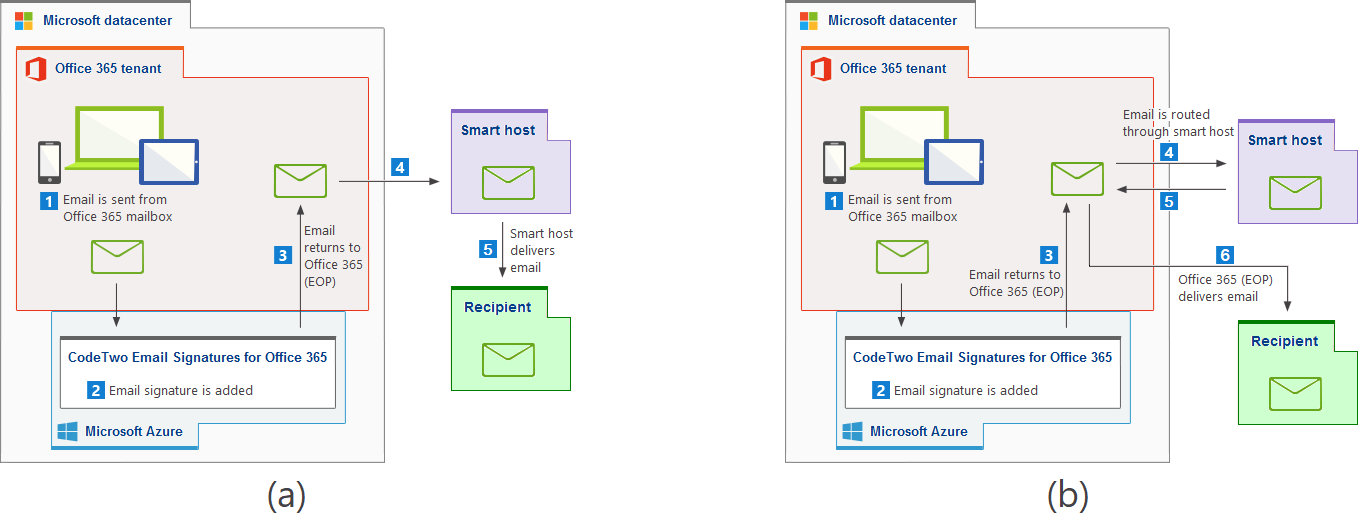
Abb. 1. Der korrekte E-Mail-Fluss für Smart Hosts und CodeTwo-Dienste: (a) – wenn ein Smart Host E-Mails an Empfänger zustellt; (b) – wenn ein Smart Host E-Mails zur endgültigen Zustellung an Office 365 (EOP) zurückgibt.
- Stellen Sie sicher, dass Ihre Nachrichten immer zuerst an den CodeTwo Email Azure Service weitergeleitet werden.
- Wenn dies nicht der Fall ist, müssen Sie den Ausgangsconnector Ihres Smart Hosts neu konfigurieren, sodass er von einer Transportregel gesteuert wird. Anschließend müssen Sie das korrekte Weiterleiten von E-Mails sicherstellen, indem Sie die CodeTwo-Transportregel ändern.
Sicherstellen, dass Nachrichten immer zuerst an den CodeTwo Email Azure Service weitergeleitet werden
Nachdem unsere Dienste in Ihrem Office-365-Mandanten bereitgestellt und vollständig konfiguriert wurden, wird ein zusätzlicher Exchange-Online-Ausgangsconnector erstellt, der von einer dedizierten Transportregel gesteuert wird. Diese Konfiguration ist dafür verantwortlich, Ihren E-Mail-Fluss über die CodeTwo-Dienste zu leiten. Dieser Ansatz wird von Microsoft empfohlen und garantiert, dass unsere Software alle Ihre Nachrichten abfangen kann, bevor sie von anderen Smart Hosts verarbeitet werden.
WICHTIG
Gemäß den Empfehlungen von Microsoft gilt: Wenn E-Mails über eine Transportregel an einen Connector umgeleitet werden (z. B. über die Exchange-Transportregel von CodeTwo), müssen alle nachfolgenden Umleitungen an andere Connectoren (z. B. an Ihre Smart Hosts) ebenfalls durch Transportregeln ausgelöst werden.
In bestimmten Fällen können andere Smart Hosts Ihre Nachrichten dennoch abfangen, bevor diese die CodeTwo-Dienste erreichen. Führen Sie die folgenden Schritte aus, um zu überprüfen, ob Ihre Umgebung korrekt konfiguriert ist:
- Überprüfen Sie, ob die von unserer Software erstellte Transportregel (CodeTwo-Exchange-Transportregel) die höchste Priorität hat: Öffnen Sie das Exchange Admin Center, gehen Sie zu mail flow > rules und stellen Sie sicher, dass sich die Regel an oberster Stelle der Regelliste befindet.
- Wenn Sie eine Hybridumgebung verwenden, überprüfen Sie, ob Ihr lokaler Exchange-Server Nachrichten an Smart Hosts weiterleitet. Wenn der lokale Server so konfiguriert ist, dass er Ihre E-Mails über Smart Hosts weiterleitet, sollten Sie diese Aufgabe auf Ihren Office-365-Mandanten übertragen. Andernfalls können Sie die Priorität des E-Mail-Flusses möglicherweise nicht korrekt steuern.
Wenn Ihre Umgebung die oben genannten Anforderungen erfüllt, Sie aber weiterhin Probleme aufgrund eines fehlerhaften E-Mail-Flusses feststellen, können Sie die Header Ihrer Nachrichten analysieren, um sicherzustellen, dass Ihre E-Mails zuerst an die CodeTwo-Dienste weitergeleitet werden, bevor sie an andere Smart-Host-Dienste übergeben werden. Zur Untersuchung von Nachrichtenheadern können Sie beispielsweise folgende Tools verwenden:
Wenn die Analyse der Nachrichtenheader bestätigt, dass einer der folgenden Fälle zutrifft:
- Ihre Nachrichten werden direkt nach dem Verlassen der EOP-Server nicht an die CodeTwo-Email-Signatures-for-Office-365-Dienste weitergeleitet.
- Ihre Nachrichten erreichen Ihren bzw. Ihre Smart Host(s) mehrmals (z. B. erhalten Sie doppelte Nachrichten),
- Ihre Nachrichten werden aufgrund einer Weiterleitungsschleife nicht zugestellt.
Dann liegt wahrscheinlich ein Problem mit der Weiterleitung in Office 365 vor. Um das Problem zu beheben, müssen Sie alle von Drittanbieter-Smart-Host-Diensten (z. B. Mimecast, Symantec usw.) erstellten Ausgangsconnectoren so neu konfigurieren, dass sie über Transportregeln statt automatisch (autonom) gesteuert werden. Anschließend müssen Sie die CodeTwo-Transportregel geringfügig ändern, um eine korrekte Weiterleitung der Nachrichten sicherzustellen. Im Folgenden finden Sie entsprechende Anweisungen.
Neukonfigurieren des Ausgangsconnectors eines Smart Hosts
Um den Ausgangsconnector Ihres Smart-Host-Dienstes so neu zu konfigurieren, dass dieser Connector von einer Exchange-Transportregel gesteuert wird, müssen Sie Folgendes tun:
- Melden Sie sich beim Microsoft-365-Admin Center (Office-365-Admin Center) an.
- Gehen Sie zu Admin centers > Exchange, um das Exchange Admin Center zu öffnen.
- Wählen Sie im Navigationsmenü Mail Flow aus und öffnen Sie die Registerkarte connectors.
- Suchen Sie den Ausgangsconnector Ihres Smart Hosts und wählen Sie ihn aus. Klicken Sie auf die Schaltfläche Edit (Bleistiftsymbol).
- Der Assistent Edit Connector wird geöffnet. Klicken Sie auf Next.
- Wenn unter Only when email messages are sent to these domains Domänen aufgeführt sind, notieren Sie diese. Sie müssen diese Einstellungen beim Erstellen einer neuen Transportregel, die diesen Connector steuert, wie im nächsten Abschnitt beschrieben reproduzieren.
- Wählen Sie die erste Option (Only when I have a transport rule...) aus und klicken Sie auf Next. Lassen Sie die übrigen Einstellungen unverändert und schließen Sie den Assistenten ab.
WICHTIG
Wenn Sie weitere Ausgangsconnectoren für benutzerdefinierte Dienste (Smart Hosts) haben, müssen Sie den gesamten Vorgang (einschließlich der Erstellung der Transportregel, wie weiter unten beschrieben) für jeden Connector wiederholen.
Ab jetzt kann Ihr Connector nur noch durch Transportregeln gesteuert werden. Daher müssen Sie für jeden der neu konfigurierten Connectoren eine neue Transportregel erstellen.
Erstellen einer Transportregel zum Weiterleiten von Nachrichten über einen Smart Host
Um Nachrichten über Ihren Smart Host weiterzuleiten, müssen Sie eine neue Transportregel erstellen. Diese Transportregel leitet Nachrichten an Ihren Smart Host weiter, wenn sie die von Ihnen festgelegten Bedingungen erfüllen. Außerdem verhindert die Regel, dass Nachrichten in einer Schleife weitergeleitet werden. Gehen Sie zum Erstellen einer Transportregel folgendermaßen vor:
- Wechseln Sie im Exchange Admin Center zur Registerkarte rules, klicken Sie auf die Schaltfläche New (+) und wählen Sie im Dropdownmenü Create a new rule... aus.
- Ein neues Fenster wird geöffnet. Geben Sie Ihrer Regel einen Namen und klicken Sie auf More options..., um zusätzliche Optionen zu konfigurieren:
- Die Bedingungen (der Abschnitt Apply this rule if) müssen die Konfiguration des Connectors Ihres Smart Hosts widerspiegeln:
- Wählen Sie im Abschnitt Apply this rule if die Optionen The sender... > is external/internal und anschließend Inside the organization aus. Diese Bedingung ist erforderlich, da alle Ausgangsconnectoren nur für E-Mails aktiv sein sollten, die aus Ihrer Organisation stammen.
- Fügen Sie eine weitere Bedingung hinzu, um sicherzustellen, dass die Regel nur für Empfänger außerhalb Ihrer Organisation aktiv ist: Wählen Sie The recipient... > is external/internal und anschließend Outside the organization aus. Diese Bedingung ist erforderlich, da alle Ausgangsconnectoren nur für E-Mails aktiv sein sollten, die außerhalb Ihrer Organisation gesendet werden.
- Wenn Ihr Connector so konfiguriert wurde, dass er nur verwendet wird, wenn E-Mails an bestimmte Domänen gesendet werden (siehe Schritt 6 im vorherigen Abschnitt), müssen Sie dieses Verhalten hier mithilfe der verfügbaren Bedingungen reproduzieren (z. B. The recipient... > address matches any of these text patterns [domain]).
- Fügen Sie eine neue Aktion hinzu: Modify the message properties -> set a message header. Geben Sie einen beliebigen Namen (z. B. X-AntiLoop-Smarthost) für einen Header ein und legen Sie den Wert auf true fest.
- Fügen Sie eine neue Aktion hinzu: Wählen Sie Redirect the message to... > the following connector und anschließend den Ausgangsconnector Ihres Smart Hosts aus.
- Fügen Sie im Abschnitt Except if eine neue Ausnahme hinzu: a message header -> includes any of these words. Verwenden Sie denselben Namen für den Header wie in der ersten Aktion (z. B. X-AntiLoop-Smarthost) und legen Sie den Wert auf true fest.
- Scrollen Sie nach unten und aktivieren Sie die Option Defer the message if rule processing doesn't complete . Mit dieser Funktion versucht Ihre Nachricht weiterhin, Ihren Smart Host zu verwenden, wenn der vorherige Versuch fehlgeschlagen ist.
Klicken Sie auf Save, um die Regel zu erstellen.
Dank dieser Konfiguration der Transportregel werden Ihre Nachrichten nicht in eine Schleife geleitet, selbst wenn Ihr Smart Host die Nachricht an EOP zurückgibt. Die erstellte Transportregel ist so konfiguriert, dass sie eine Nachricht nur einmal an Ihren Smart-Host-Dienst sendet.
- Die Regel wird am Ende der Liste mit der niedrigsten Priorität gespeichert. Verschieben Sie sie mithilfe der Pfeilschaltfläche nach oben, sodass sie sich direkt unter der CodeTwo-Transportregel befindet (standardmäßig hat die CodeTwo-Regel die Priorität 0 – in diesem Fall sollte Ihre Smart-Host-Regel die Priorität 1 haben). Sie können die Regel auch bearbeiten und die Priorität manuell ändern.
Ändern der CodeTwo-Transportregel
Schließlich müssen Sie die CodeTwo-Exchange-Transportregel ändern, um eine korrekte Weiterleitung der Nachrichten sicherzustellen. Gehen Sie dazu folgendermaßen vor:
- Doppelklicken Sie in der Liste auf die CodeTwo-Regel (die Regel sollte sich über der Regel Ihres Smart Hosts befinden – siehe Abb. 7) oder verwenden Sie die Schaltfläche Edit (Bleistiftsymbol).
- Suchen Sie die Option stop processing more rules und aktivieren Sie sie, wie in Abb. 8 dargestellt.
WICHTIG
Jede E-Mail, die eine Signatur erhalten soll, wird zweimal von Exchange Online verarbeitet. Unmittelbar nach dem Senden sollte die Nachricht zunächst den CodeTwo Email Azure Service erreichen, bevor sie gemäß einer anderen Regel verarbeitet wird. Die Auswahl der Option stop processing more rules trägt dazu bei, da sie erzwingt, dass die CodeTwo-Exchange-Transportregel als einzige angewendet wird, sofern sie die höchste Priorität (0) hat.
Nachdem die Signatur hinzugefügt wurde, kehrt die Nachricht vom CodeTwo Email Azure Service zu Exchange Online zurück. Da die CodeTwo-Exchange-Transportregel nicht erneut ausgeführt wird, wird die Option stop processing more rules nicht berücksichtigt. Das bedeutet, dass alle anderen auf Ihrem Mandanten konfigurierten Transportregeln weiterhin ausgeführt werden. - Speichern Sie die Änderungen.
Ihr E-Mail-Fluss ist nun konfiguriert, und E-Mails werden über unsere Cloud-Dienste und Ihren Smart-Host-Dienst weitergeleitet, bevor sie ihre Empfänger erreichen.
Hinweis: Wenn beim Senden von E-Mails über SMTP-Clients (z. B. Mozilla Thunderbird) Probleme mit dem E-Mail-Fluss auftreten, finden Sie weitere Informationen in diesem Artikel.