Um den HEIMDAL-Agenten über eine Active Directory-GPO bereitzustellen, benötigen Sie die MSI-Installationsdatei des HEIMDAL-Agenten mit integriertem HEIMDAL-Lizenzschlüssel (Sie können die Orca-Software verwenden, um den HEIMDAL-Lizenzschlüssel in die MSI-Installationsdatei einzubetten. Weitere Informationen zur Verwendung von Orca zum Hinzufügen eines Lizenzschlüssels zur MSI-Installationsdatei finden Sie hier).
1. Erstellen eines freigegebenen Ordners
2. Erstellen einer neuen GPO
3. Anwenden der GPO auf den Clientcomputer
ERSTELLEN EINES FREIGEGEBENEN ORDners
1. Erstellen Sie einen freigegebenen Ordner, in dem die HEIMDAL-MSI-Installationsdatei abgelegt wird.
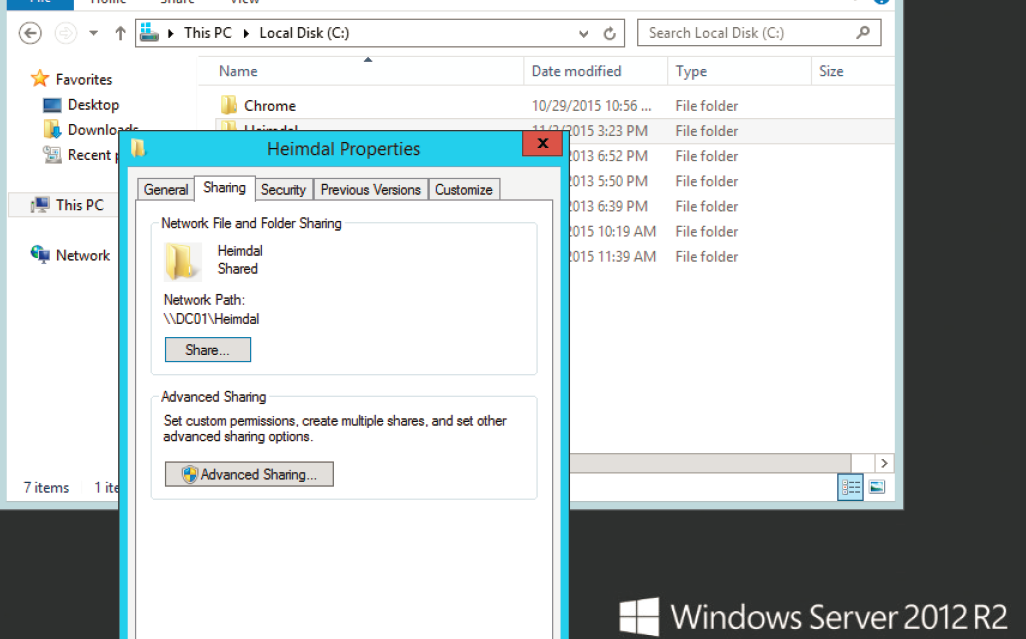
2. Wählen Sie die Personen in Ihrem Netzwerk aus, für die Sie diesen Ordner freigeben möchten, und legen Sie deren Berechtigungsstufe fest.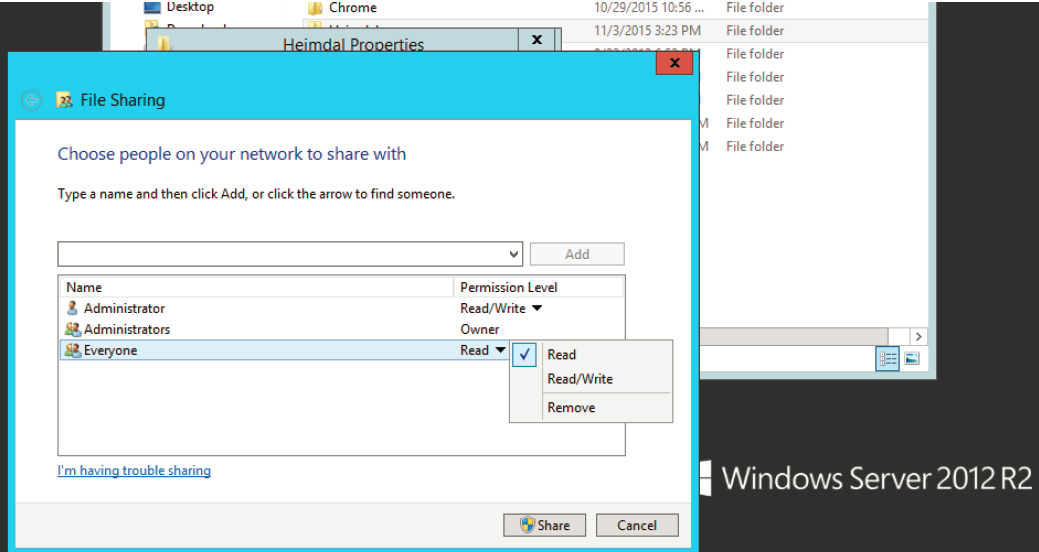
ERSTELLEN EINER NEUEN GPO
1. Öffnen Sie auf dem Domänencontroller den Server-Manager, klicken Sie auf Verwaltungstools und anschließend auf Gruppenrichtlinienverwaltung.
2. Wählen Sie unter der Domäne, in der Sie die neue GPO erstellen möchten, Gruppenrichtlinienobjekte aus, klicken Sie mit der rechten Maustaste darauf, wählen Sie Neue GPO und geben Sie den Namen der neuen GPO ein: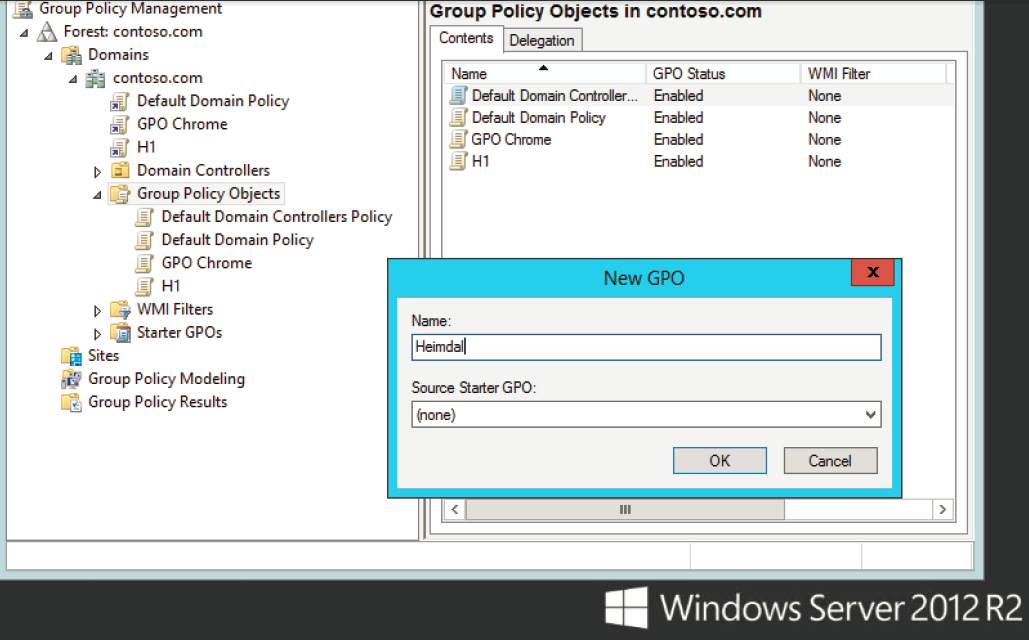
3. Wählen Sie nach der Erstellung die neu erstellte GPO aus, klicken Sie mit der rechten Maustaste darauf und öffnen Sie den Gruppenrichtlinienverwaltungs-Editor. Hier können Sie die Bereitstellung über die Computerkonfiguration oder über die Benutzerkonfiguration konfigurieren:
A. Wählen Sie für die Computerkonfiguration Folgendes aus: Computerkonfiguration -> Richtlinien -> Softwareeinstellungen -> Softwareinstallation (Rechtsklick)/Neues Paket)/Öffnen und wählen Sie die MSI-Installationsdatei aus. Wählen Sie im Fenster Software bereitstellen die Option Zugewiesen (auf diese Weise wird die Installation ohne Benutzerinteraktion ausgeführt) und klicken Sie auf OK.
Die Bereitstellungseinstellungen sollten wie im folgenden Ausschnitt aussehen:
Klicken Sie auf OK, und die GPO ist nun für die Installation des HEIMDAL-Agenten konfiguriert.
B. Wählen Sie für die Benutzerkonfiguration Folgendes aus: Benutzerkonfiguration -> Richtlinien -> Softwareeinstellungen -> Softwareinstallation (Rechtsklick)/Neues Paket/Öffnen und wählen Sie die MSI-Installationsdatei aus. Wählen Sie im Fenster Software bereitstellen die Option Zugewiesen (auf diese Weise wird die Installation ohne Benutzerinteraktion ausgeführt) und klicken Sie auf OK.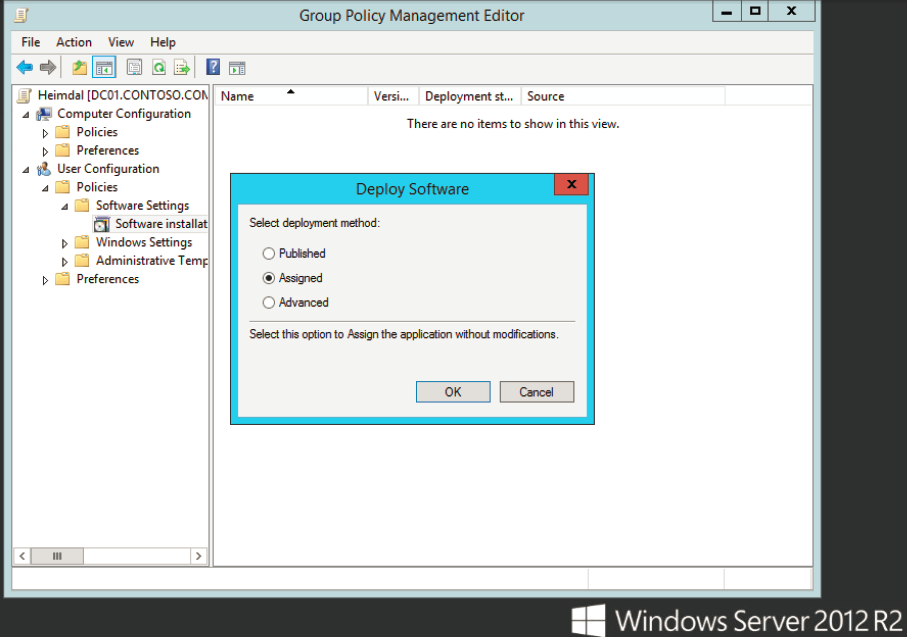
Wählen Sie das Paket Heimdal aus, klicken Sie mit der rechten Maustaste darauf, wählen Sie Eigenschaften und anschließend die Registerkarte Bereitstellung. Wählen Sie für den Bereitstellungstyp den Typ Zugewiesen aus und wählen Sie Diese Anwendung bei der Anmeldung installieren. Auf diese Weise wird der HEIMDAL-Agent bei der nächsten Anmeldung der Benutzer installiert. 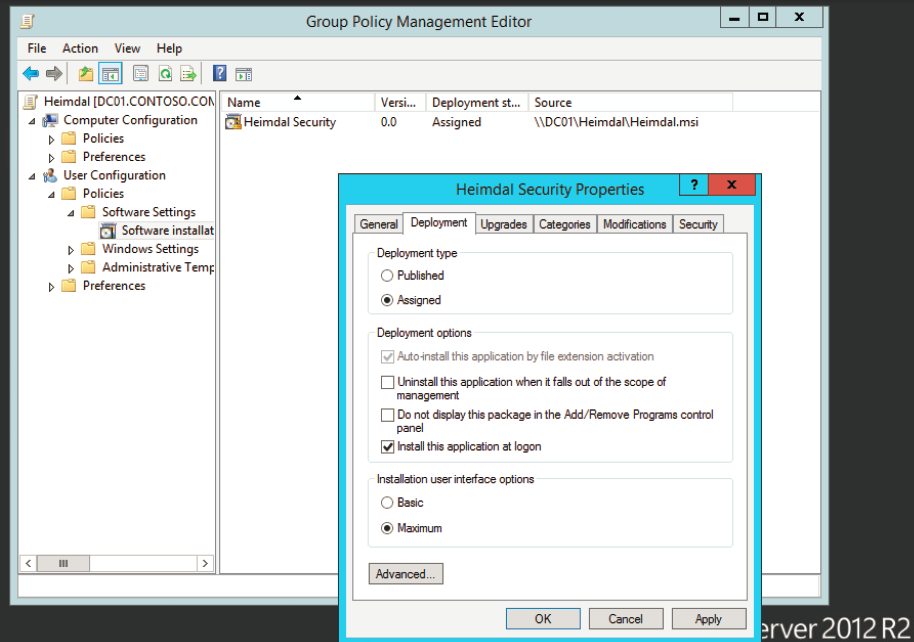
Nachdem Sie auf Übernehmen und OK geklickt haben, ist die GPO so konfiguriert, dass der HEIMDAL-Agent in Ihrer Umgebung bereitgestellt und installiert wird.
ANWENDEN DER GPO AUF DEN CLIENT
Auf dem Clientcomputer können Sie die Anwendung des Gruppenrichtlinienobjekts erzwingen, indem Sie die folgende Zeile über die Eingabeaufforderung ausführen:
gpupdate /force /boot /logoff
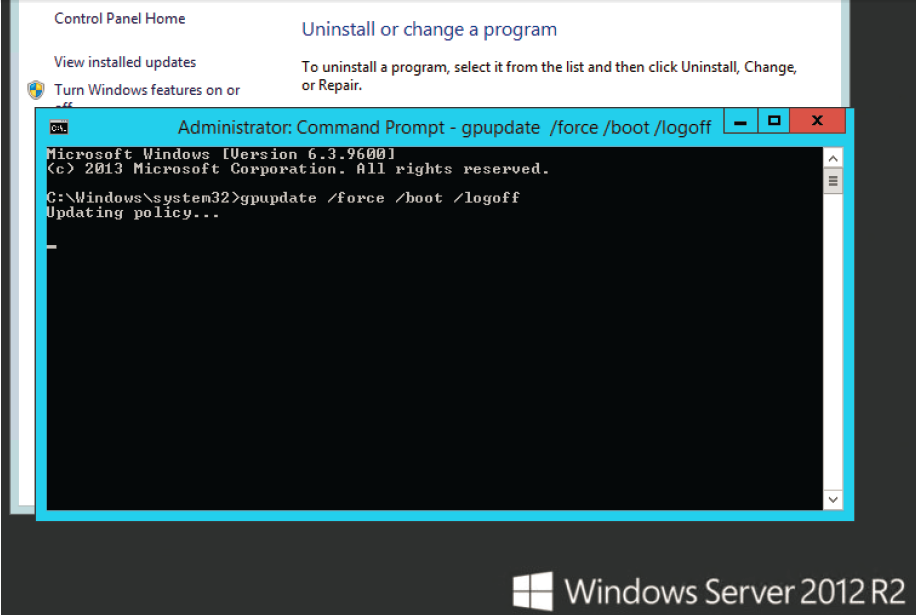
Dadurch sollte der HEIMDAL-Agent ohne Benutzerinteraktion installiert werden. Nach der Installation können Sie ihn in der Liste unter Systemsteuerung -> Programme und Features sehen.
WICHTIG
Die Bereitstellung des HEIMDAL-Agenten über eine GPO kann je nach Konfiguration Ihrer Umgebung bestimmte Probleme verursachen. Wenn Sie den HEIMDAL-Agenten über die Computerkonfiguration bereitstellen möchten, müssen Sie möglicherweise eine der folgenden Richtlinien verwenden:
- Computereinstellungen -> Richtlinien -> Administrative Vorlagen -> System -> Anmeldung -> Bei Computerstart und -anmeldung immer auf das Netzwerk warten -> Aktiviert
- Computerkonfiguration -> Richtlinien -> Administrative Vorlagen -> System -> Gruppenrichtlinie -> Wartezeit für die Verarbeitung der Startzeitrichtlinie festlegen
Wenn die Bereitstellung nicht funktioniert, müssen Sie eine Fehlerbehebung durchführen, um festzustellen, ob die GPO auf den Computer angewendet wird oder ob die Anwendung bei der Installation einen Fehler ausgibt. Um zu überprüfen, ob die GPO auf den Computer angewendet wird, öffnen Sie die Eingabeaufforderung und führen Sie gpresult /r aus, um den Status der Richtlinienbereitstellung anzuzeigen.
- Wenn die GPO nicht angewendet wird, überprüfen Sie die GPO-Einstellungen in der Gruppenrichtlinienverwaltung auf Ihrem Domänencontroller.
- Wenn die GPO auf den Computer angewendet wird, der HEIMDAL-Agent jedoch nicht installiert wird, erstellen Sie über die Eingabeaufforderung einen GP-Bericht, indem Sie gpresult /h C:\GPReport.html ausführen (ein HTML-Bericht wird auf Laufwerk C:\ erstellt). Die Installation des HEIMDAL-Agenten könnte durch die Berechtigungen des Benutzers SYSTEM für den freigegebenen Ordner beeinträchtigt werden, in dem sich die HEIMDAL-MSI-Installationsdatei befindet. Wenn im GP-Bericht angegeben wird, dass die Installationsquelle nicht verfügbar ist, müssen Sie die Berechtigungen für den freigegebenen Ordner überprüfen:
Für den freigegebenen Ordner muss möglicherweise die Vererbung aktiviert werden: