In diesem Artikel finden Sie die Schritte, die Sie ausführen müssen, um den HEIMDAL Agent auf einem Windows-Computer mithilfe des vollständigen Installationsprogramms, des Delivery Launchers (Online-Installationsprogramm), der unbeaufsichtigten Installationsmethode und der unbeaufsichtigten Installationsmethode zu installieren, wenn Ihr Computer für die Verwendung eines Proxyservers konfiguriert ist.
1. Installieren des HEIMDAL Agent
2. Installieren des HEIMDAL Agent mithilfe des Delivery Launchers (Online-Installationsprogramm)
3. Unbeaufsichtigtes Installieren des HEIMDAL Agent
4. Unbeaufsichtigtes Installieren des HEIMDAL Agent mit Proxykonfiguration
INSTALLIEREN DES HEIMDAL AGENT
1. Melden Sie sich beim HEIMDAL Dashboard (Production oder RC) an und laden Sie den HEIMDAL Agent (vollständiges Installationsprogramm, etwa 16 MB groß) im Abschnitt Guide -> Registerkarte Download and Install herunter:
2. Suchen Sie die Datei HeimdalLatestVersion.msi auf Ihrem Computer.
3. Führen Sie die Datei HeimdalLatestVersion.msi mit Administratorberechtigungen aus.
4. Wählen Sie die gewünschte Sprache des HEIMDAL Agent aus und klicken Sie auf Next.
5. Scrollen Sie im Installationsassistenten nach unten und lesen Sie die Terms and Conditions. Klicken Sie anschließend auf die Schaltfläche I agree (diese wird verfügbar, nachdem Sie nach unten gescrollt haben).
6. Wählen Sie den Installationsort aus und legen Sie fest, ob eine Verknüpfung auf dem Desktop erstellt werden soll. Klicken Sie auf Next.
7. Geben Sie den von Ihrem Account Manager bereitgestellten HEIMDAL-Lizenzschlüssel ein und klicken Sie auf Next.
8. Wenn Ihr HEIMDAL-Lizenzschlüssel korrekt ist, wird die Meldung Almost there... angezeigt. Außerdem erhalten Sie Informationen zum Typ Ihrer Lizenz und dem entsprechenden Ablaufdatum. Klicken Sie auf Install, um den Installationsvorgang abzuschließen.
9. Klicken Sie nach Abschluss des Installationsvorgangs auf Finish, um den HEIMDAL Agent zu starten.Beim Start des HEIMDAL Agent wird das HEIMDAL-Symbol in der Taskleiste angezeigt.
INSTALLIEREN DES HEIMDAL AGENT MITHILFE DES HEIMDAL DELIVERY LAUNCHER (ONLINE-INSTALLATIONSPROGRAMM)
1. Laden Sie den HEIMDAL Delivery Launcher (Online-Installationsprogramm) aus unserem Heimdal Dashboard (Abschnitt Guide -> Registerkarte Download and Install) oder von unserem Server herunter: MSI oder EXE.
2. Suchen Sie die Datei Heimdal_Thor_Launcher.msi (wenn Sie die MSI-Datei heruntergeladen haben) / Heimdal.SetupLauncher.exe (wenn Sie die EXE-Datei heruntergeladen haben).
3. Führen Sie die Datei Heimdal_Thor_Launcher.msi / Heimdal.SetupLauncher.exe aus. Windows zeigt die Sicherheitswarnung der UAC (Benutzerkontensteuerung) an. Klicken Sie auf YES, um mit dem nächsten Schritt fortzufahren.
4. Nachdem Sie zugestimmt haben, startet der HEIMDAL Delivery Launcher den Installationsvorgang und zeigt das folgende Fenster an:Hinweis: Wenn .NET Framework 4.8 noch nicht installiert ist, lädt der HEIMDAL Delivery Launcher es automatisch herunter und installiert es. Manchmal erfordert .NET Framework 4.8 einen Neustart des Computers. Wenn .NET Framework 4.8 bereits installiert ist, fährt der HEIMDAL Delivery Launcher mit dem Download des HEIMDAL Agent MSI Installer (vollständiges Installationsprogramm) fort und führt es aus. Dies gilt NICHT für die vollständige MSI-basierte Agent-Installation.
5. Wählen Sie die gewünschte Sprache des HEIMDAL Agent aus und klicken Sie auf Next.
6. Scrollen Sie nach unten und lesen Sie die Terms and Conditions. Klicken Sie anschließend auf die Schaltfläche I agree (diese wird verfügbar, nachdem Sie nach unten gescrollt haben).
7. Wählen Sie den Installationsort aus und legen Sie fest, ob eine Verknüpfung auf dem Desktop erstellt werden soll. Klicken Sie auf Next.
8. Geben Sie den von Ihrem Account Manager bereitgestellten HEIMDAL-Lizenzschlüssel ein und klicken Sie auf Next.
9. Wenn Ihr HEIMDAL-Lizenzschlüssel korrekt ist, wird die Meldung Almost there... angezeigt. Außerdem erhalten Sie Informationen zum Typ Ihrer Lizenz und dem entsprechenden Ablaufdatum. Klicken Sie auf Install, um den Installationsvorgang abzuschließen.
10. Klicken Sie nach Abschluss des Installationsvorgangs auf Finish, um den HEIMDAL Agent zu starten.Beim Start des HEIMDAL Agent wird das HEIMDAL-Symbol in der Taskleiste angezeigt.
UNBEAUFSICHTIGTES INSTALLIEREN DES HEIMDAL AGENT
1. Melden Sie sich beim HEIMDAL Dashboard (Production oder RC) an und laden Sie den HEIMDAL Agent (vollständiges Installationsprogramm) im Abschnitt Guide -> Registerkarte Download and Install herunter:
2. Öffnen Sie die Eingabeaufforderung (cmd im Startmenü) als Administrator und wechseln Sie zu dem Pfad, in dem sich das HEIMDAL-MSI-Installationsprogramm befindet. Führen Sie anschließend Folgendes aus:
msiexec /i Heimdal.msi heimdalkey="2aaaa-2asaac-aaaaaa2-2aaaa" /qn
oder
msiexec /qn /i Heimdal.msi heimdalkey="2aaaa-2asaac-aaaaaa2-2aaaa"
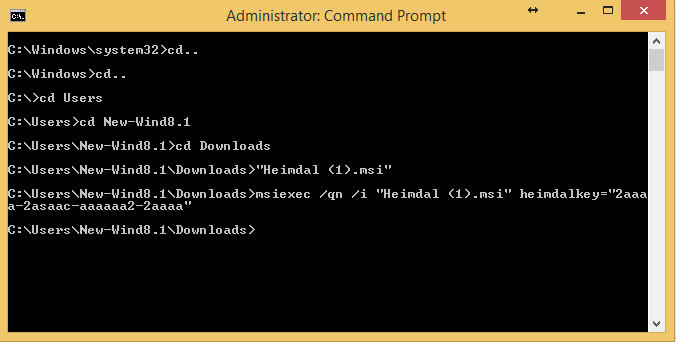
Hinweis: Der Lizenzschlüssel 2aaaa-2asaac-aaaaaa2-2aaaa muss durch Ihren HEIMDAL-Lizenzschlüssel ersetzt werden.
3. Nach Abschluss des Installationsvorgangs sollten die HEIMDAL-Prozesse im Task-Manager gestartet werden:
Hinweis: Nach Abschluss der Installation wird ein Neustart des Computers empfohlen.
INSTALLIEREN DES HEIMDAL AGENT MIT PROXYKONFIGURATION
Bevor Sie den HEIMDAL Agent herunterladen und installieren, müssen Sie die Proxyeinstellungen in der Gruppenrichtlinie konfigurieren, die dem für die Verwendung eines Proxyservers konfigurierten Computer zugewiesen wird. Führen Sie die folgenden Schritte aus, um die Proxykonfiguration im HEIMDAL Dashboard einzurichten und den HEIMDAL Agent zu installieren.
1. Melden Sie sich beim HEIMDAL Dashboard (Production oder RC) an, klicken Sie auf Endpoint Settings und wählen Sie die zu konfigurierende Gruppenrichtlinie aus. Auf der Seite der Gruppenrichtlinie können Sie auf der Registerkarte General Ihre Proxyeinstellungen wie unten dargestellt konfigurieren:*In das Feld Domain sollte die interne Proxydomäne eingetragen werden.
**Das obige Bild dient nur als Beispiel. Sie sollten dort Ihre eigenen Proxyinformationen eingeben und diese nicht aus dem Bild kopieren.
Die Proxyeinstellungen finden Sie normalerweise in den Eigenschaften des Internet Explorers: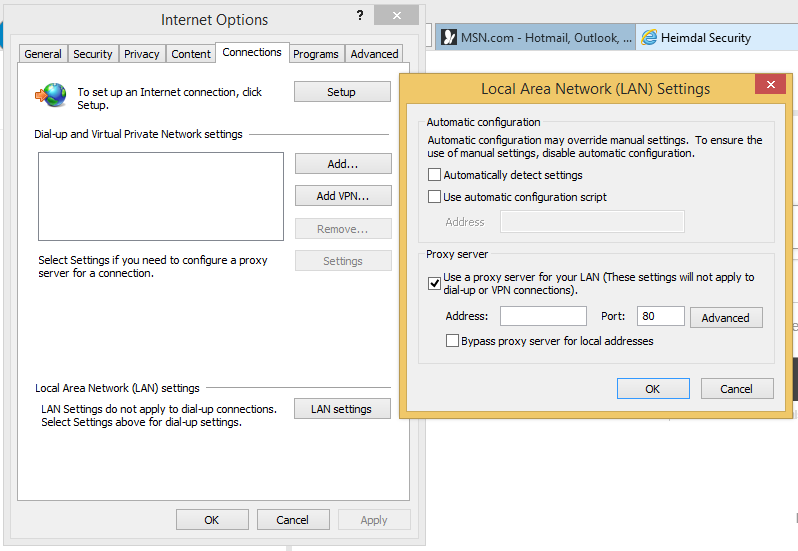
- Use system default – Der HEIMDAL Agent übernimmt automatisch die Proxyeinstellungen aus den Interneteinstellungen des Computers. Wenn diese Option aktiviert ist, gibt sich der HEIMDAL Agent als der aktuell am Computer angemeldete Benutzer aus, um die Proxykonfiguration zu übernehmen. Wenn kein Benutzer angemeldet ist, kann der HEIMDAL Agent die Proxyinformationen nicht erfassen.
- No Proxy – Der Benutzer verwendet keinen Proxy oder verwendet einen NTLM-Proxy, bei dem die HEIMDAL-Domänen zur Proxy-Allowlist hinzugefügt wurden.
- Manual Proxy – Der Benutzer muss die Proxyinformationen für Host, Port, Domäne, Benutzername und Passwort manuell hinzufügen.
2. Aktualisieren Sie nach dem Einrichten der Proxykonfiguration die Einstellungen der Gruppenrichtlinie, indem Sie nach unten scrollen und auf die Schaltfläche Update GP klicken.
3. Laden Sie als Nächstes den HEIMDAL Agent aus dem Abschnitt Guide (linkes Menü) -> Registerkarte Download and Install herunter:
4. Um den HEIMDAL Agent auf einem Computer zu installieren, der einen Proxyserver verwendet, müssen Sie zusätzliche Installationsparameter verwenden, die es dem HEIMDAL-Agent-Assistenten ermöglichen, über den Proxyserver zu kommunizieren. Öffnen Sie die Eingabeaufforderung (cmd im Startmenü) als Administrator und wechseln Sie zu dem Pfad, in dem sich das HEIMDAL-MSI-Installationsprogramm befindet. Führen Sie anschließend die folgende Befehlszeile aus, um den HEIMDAL Agent zu installieren:
A. Installieren des HEIMDAL Agent mit manueller Proxykonfiguration
msiexec /qn /i Heimdal.msi heimdalkey="keygoeshere" proxy="Address=x.x.x.x Port=xy Username=xxxxx Password=xxxxx Domain=your_domain.com"
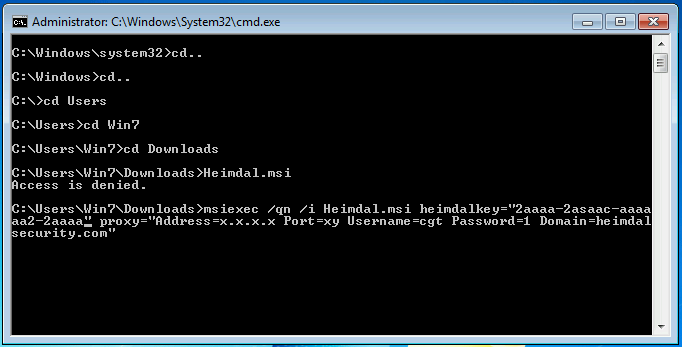
Sie müssen die Parameter Address und Port durch die genaue IP-Adresse und den Port des Proxyservers ersetzen. Diese Argumente sind erforderlich. Die Argumente Username, Password und Domain sind optional und müssen durch Ihre Proxyanmeldedaten ersetzt werden, falls die Authentifizierung des Proxyservers diese erfordert.
*Hinweis: Nach Abschluss der Installation wird ein Neustart des Computers empfohlen.
B. Installieren des HEIMDAL Agent ohne Proxykonfiguration
Diese Option ist für Benutzer vorgesehen, die keinen Proxy verwenden, oder für Benutzer, die einen NTLM-Proxy (einen auf Benutzerauthentifizierung basierenden Proxy) verwenden, bei dem die HEIMDAL-IP-Adressen und -Domänen auf die Allowlist gesetzt werden müssen (da ein HTTP/HTTPS-Aufruf bei einer Allowlist-IP-Adresse/-Domäne den Proxy nicht verwendet).
msiexec /qn /i Heimdal.msi heimdalkey="keygoeshere" proxy="none"
Nach Abschluss des Installationsvorgangs sollten die HEIMDAL-Prozesse im Task-Manager gestartet werden:
Hinweis: Nach Abschluss der Installation wird ein Neustart des Computers empfohlen.
WICHTIG
Setzen Sie die folgenden Domänen/IP-Adressen auf die Allowlist, um sicherzustellen, dass der HEIMDAL Agent mit den HEIMDAL-Servern kommunizieren kann. Andernfalls wird die Installation nicht abgeschlossen und der Agent kann nicht ordnungsgemäß ausgeführt werden:
| Service | Domäne/IP | Port(s) |
|---|---|---|
| HEIMDAL-Dienste | heimdalsecurity.com | 443 |
| HEIMDAL-Dienste | *.heimdalsecurity.com | 443 |
| HEIMDAL Dashboard | 4.210.233.58 | 443 |
| HEIMDAL Core Service | 20.31.148.77, 40.87.128.228, 40.121.66.93, 52.172.28.76, 57.150.81.193 | 443 |
| HEIMDAL Blob Storage | 20.60.27.164 | 443 |
| HEIMDAL Monitor Device service | 9.163.73.206 | 8884 |